

本文主要是介绍,当用户存在多台 Windows 资产时,如何通过域服务器设置目录服务资产,去纳管这些 Windows 资产 ,最后只需要修改目录服务资产账号的密码,就可以修改域服务器和这些 Windows 资产账号的密码。
当 Windows 资产设置了这个目录服务,就可以同步目录资产上设置的账号,因此,当修改目录服务资产的账号密码,就相当于是修改所有设置了目录服务的 Windows 资产的账号密码
可以解决当用户 windows 资产很多,可以设置对应目录服务去纳管这些 Windows 资产 ,只需要对目录服务资产账号进行修改,就可以修改所有 Windows 资产
一、创建目录服务,实现用户信息的自动同步
1.创建目录服务
在控制台--资产列表--目录服务 创建目录服务,写入域控服务器 ip
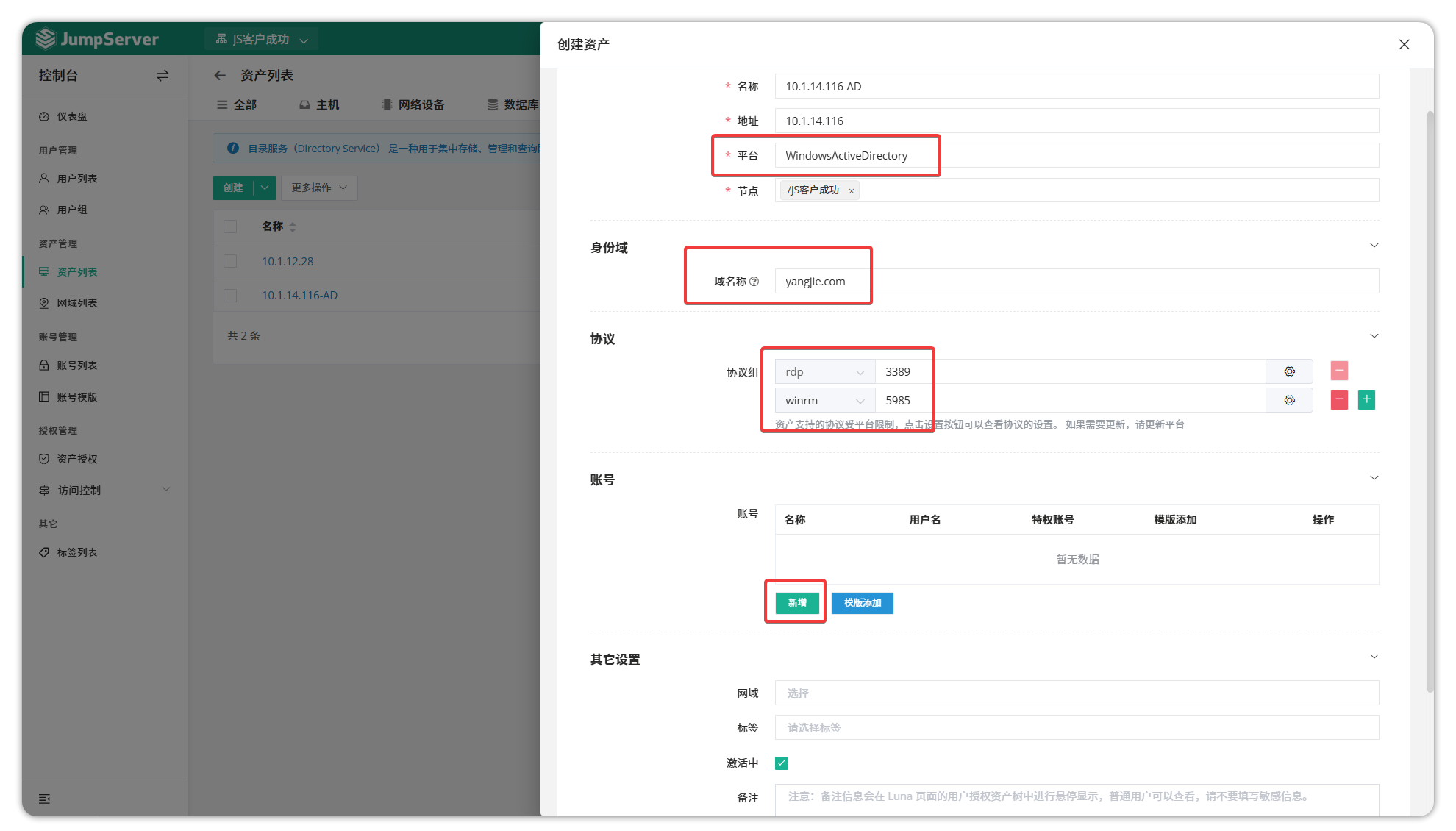
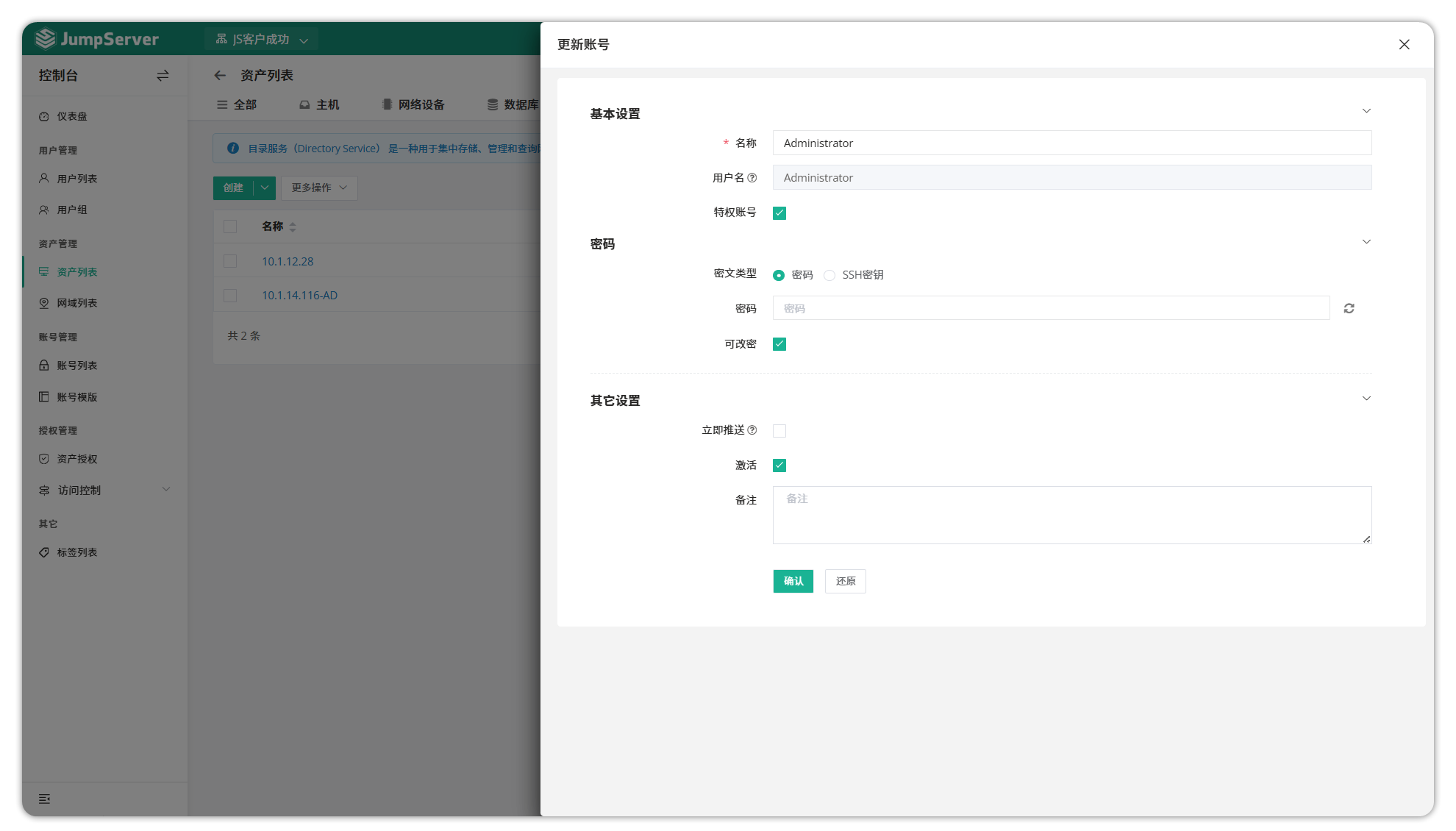
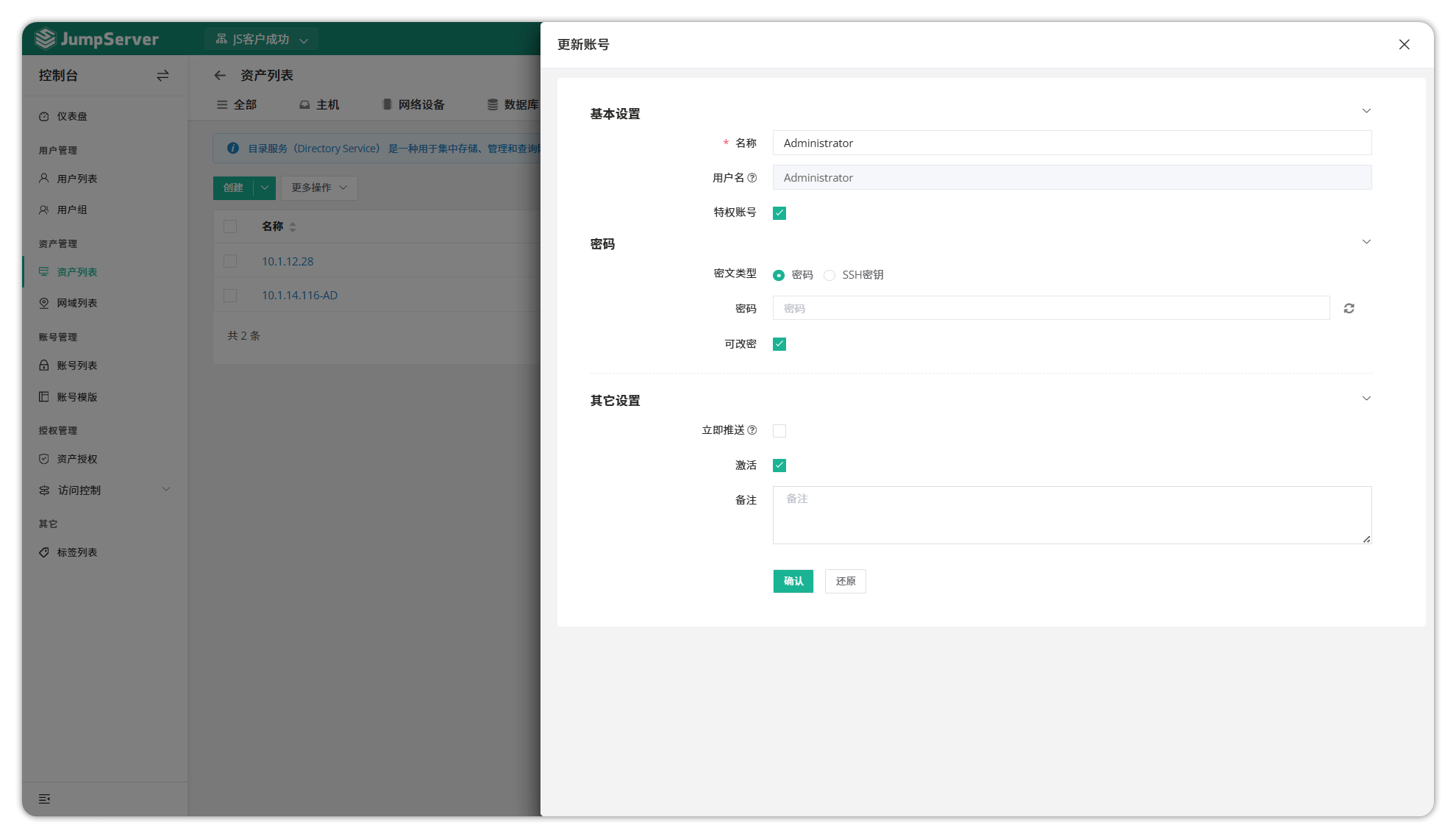
2.添加同步账号和密码
这个账号后续会同步到所有添加了该目录服务的 Windows 资产,不理解可以先添加 administrator 和 test 账号,先按步骤一步一步操作
3.克隆副本
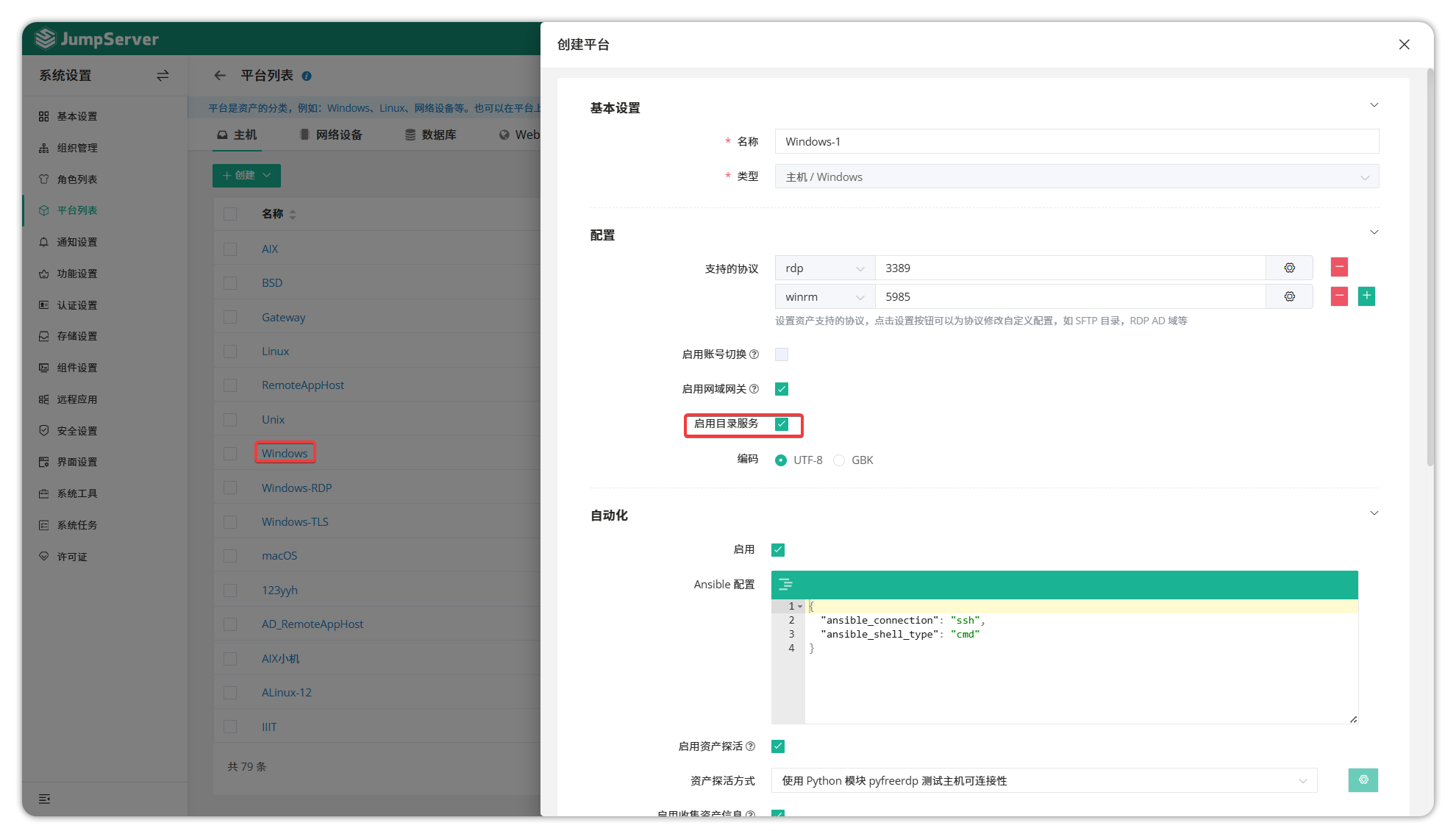
在系统设置--平台列表 克隆出一个Windows平台副本
在创建好副本后,需要勾选启用目录服务,然后提交
4.创建目录服务资产
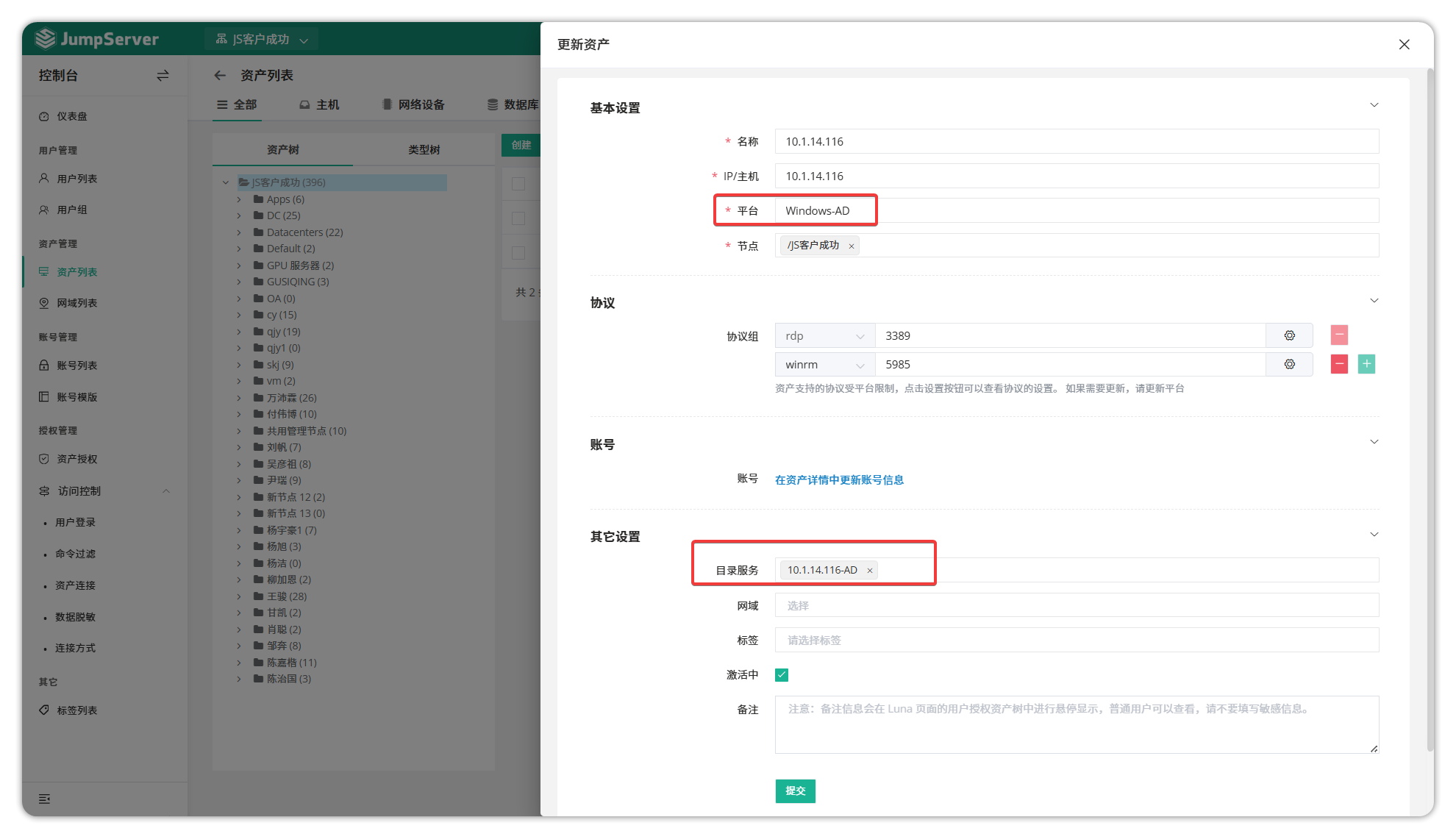
在控制台--资产列表 添加有域的Windows资产,平台选择步骤3克隆的副本平台,目录服务选择步骤1创建的目录服务,然后提交
5.查看同步账号
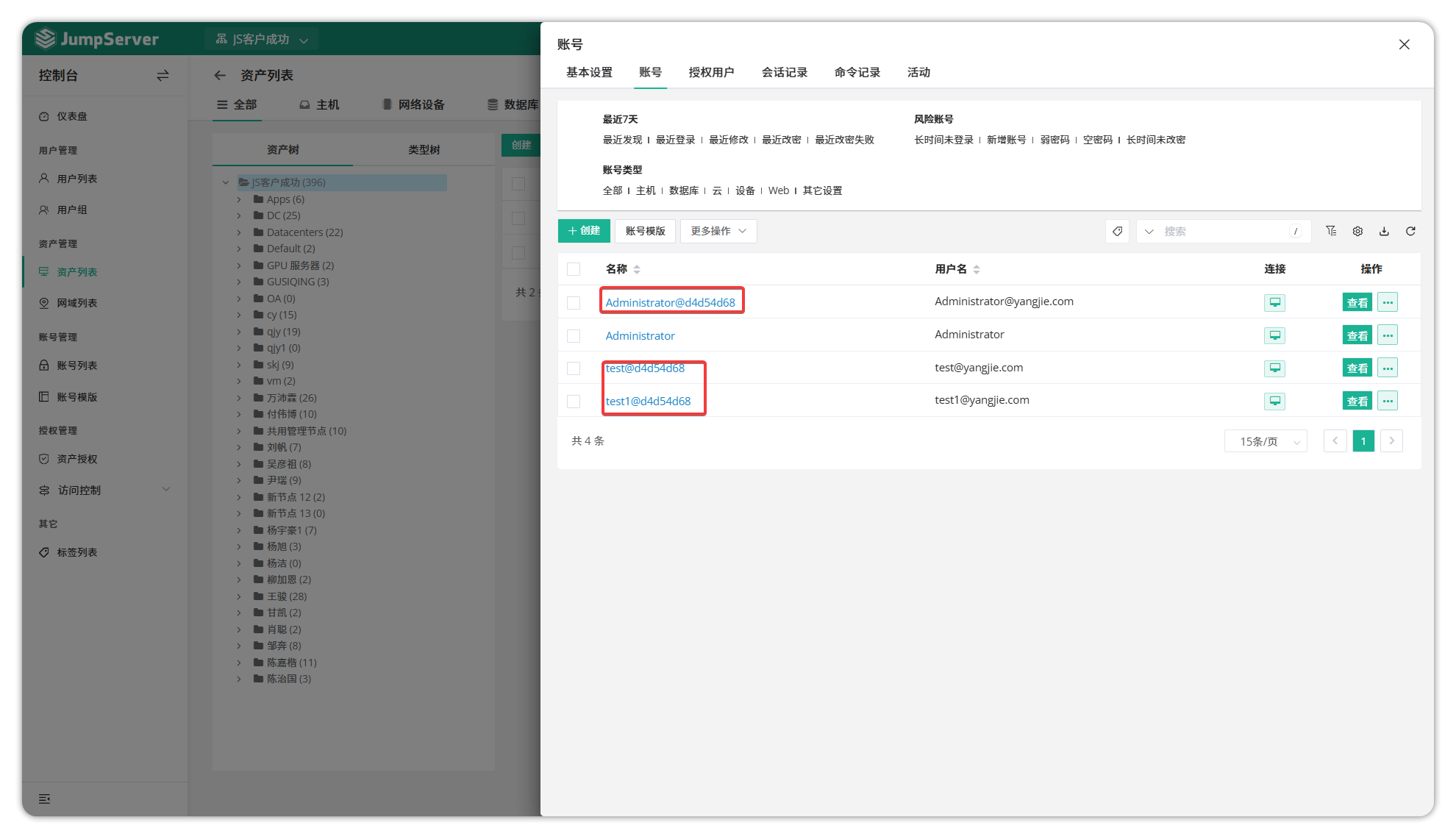
此时点开这个Windows资产,发现:刚才创建的同步账号adminisrtator和test同步成了以下格式的账号,可以点击查看,你可以看到对应的账号
二、目录服务的账号改密
1.创建改密任务
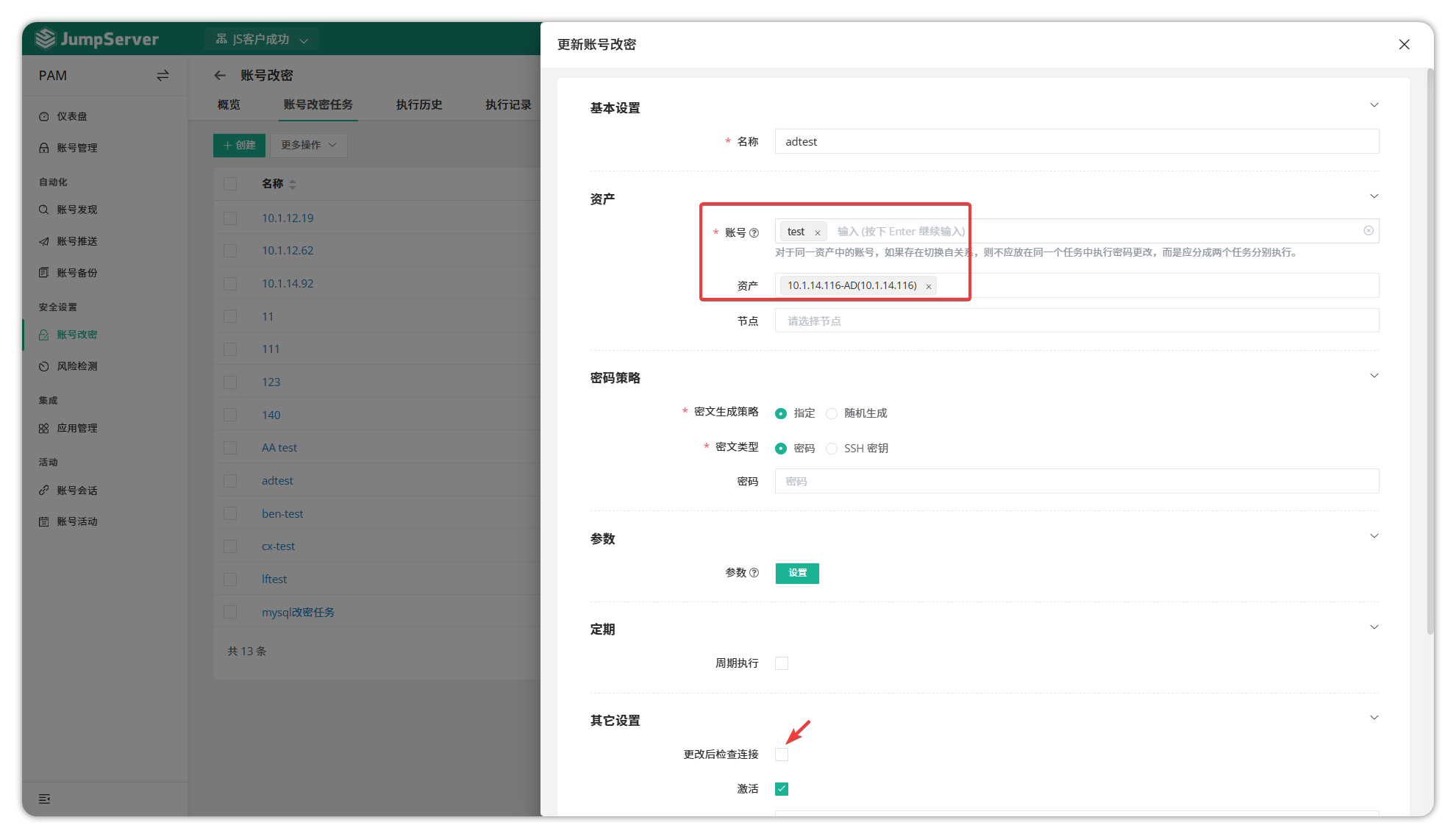
在PAM--账号改密 创建改密任务:资产选择刚才创建的目录服务,账号可以先选择刚才创建的同步账号test,提交后执行该任务(支持周期性同步用户数据)
2.执行改密任务
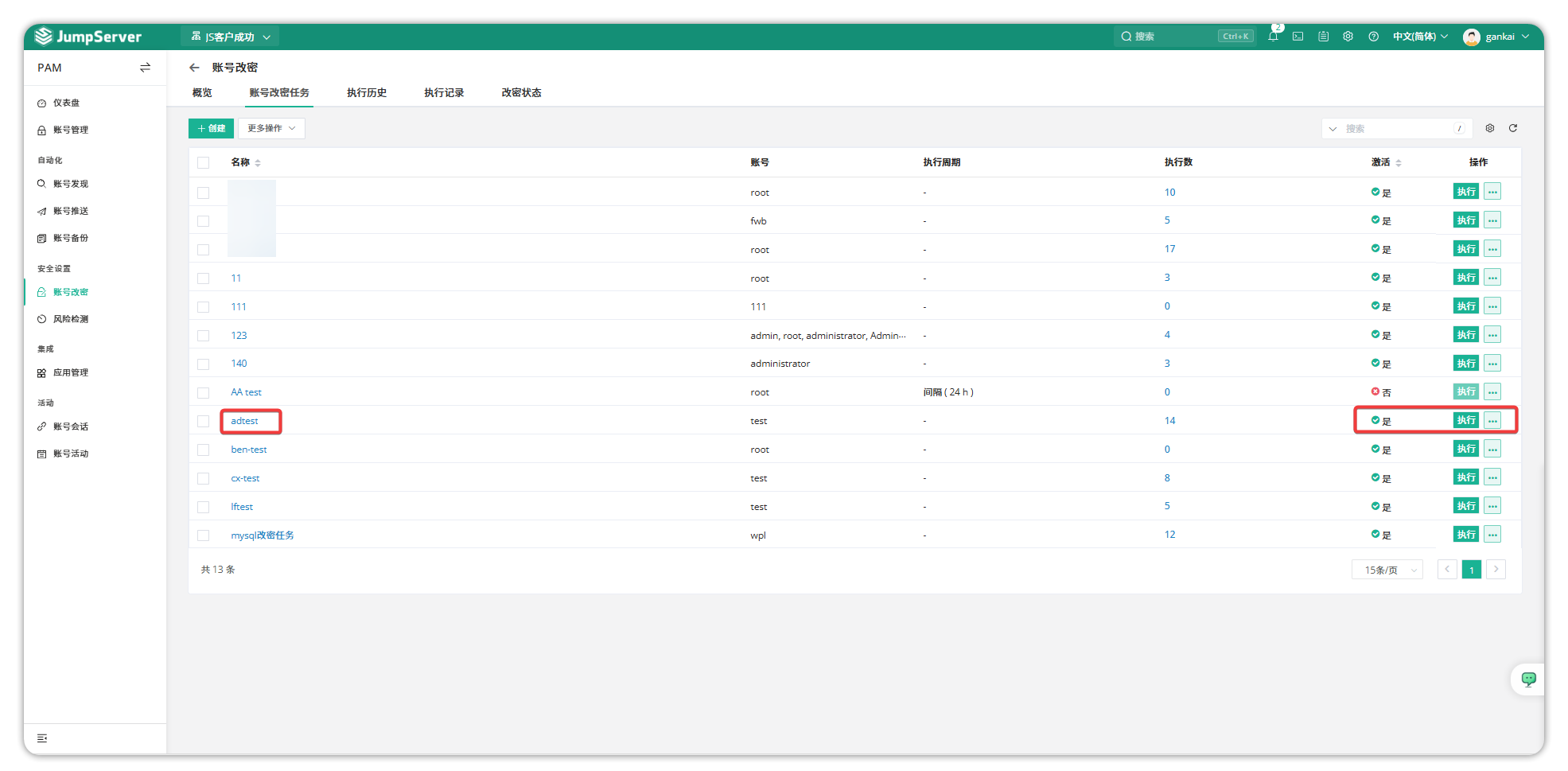
执行创建好的账号改密任务
3.域服务器同步账号已修改密码
改密任务执行成功后,在控制台--资产列表 找到刚才添加了目录服务的域服务器资产,点击对应格式的名称test@……,可查看该资产账号信息
发现:对目录服务中的账号进行改密,添加了该目录服务的Windows资产中同步账号的密码也改变了
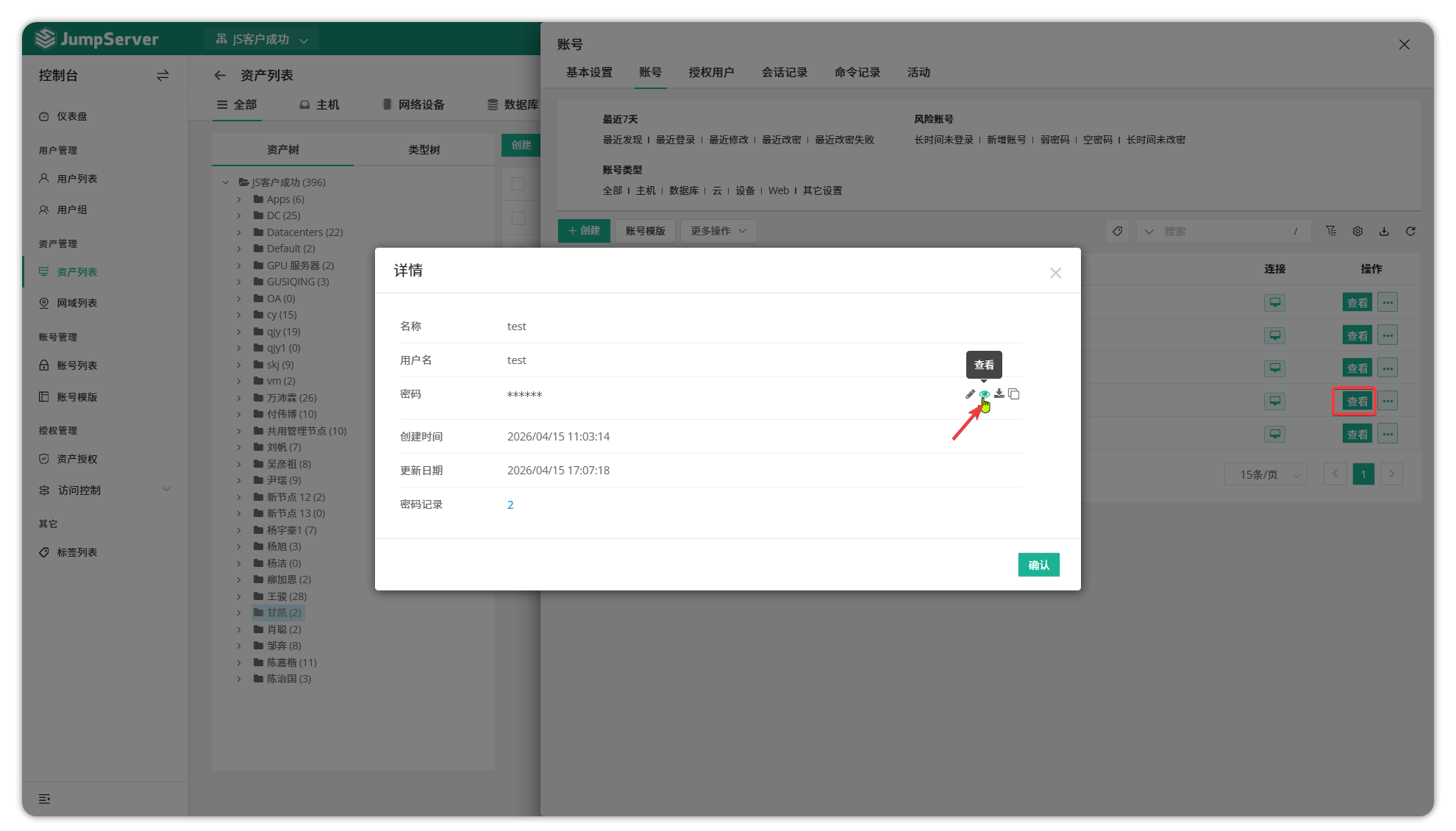
4.其他 Windows 设置目录服务
其他Windows资产也可以添加已创建的目录服务资产,平台需要选择刚才创建的平台副本,才可以添加目录服务
提交后,目录服务中的账号已自动同步到该windows资产
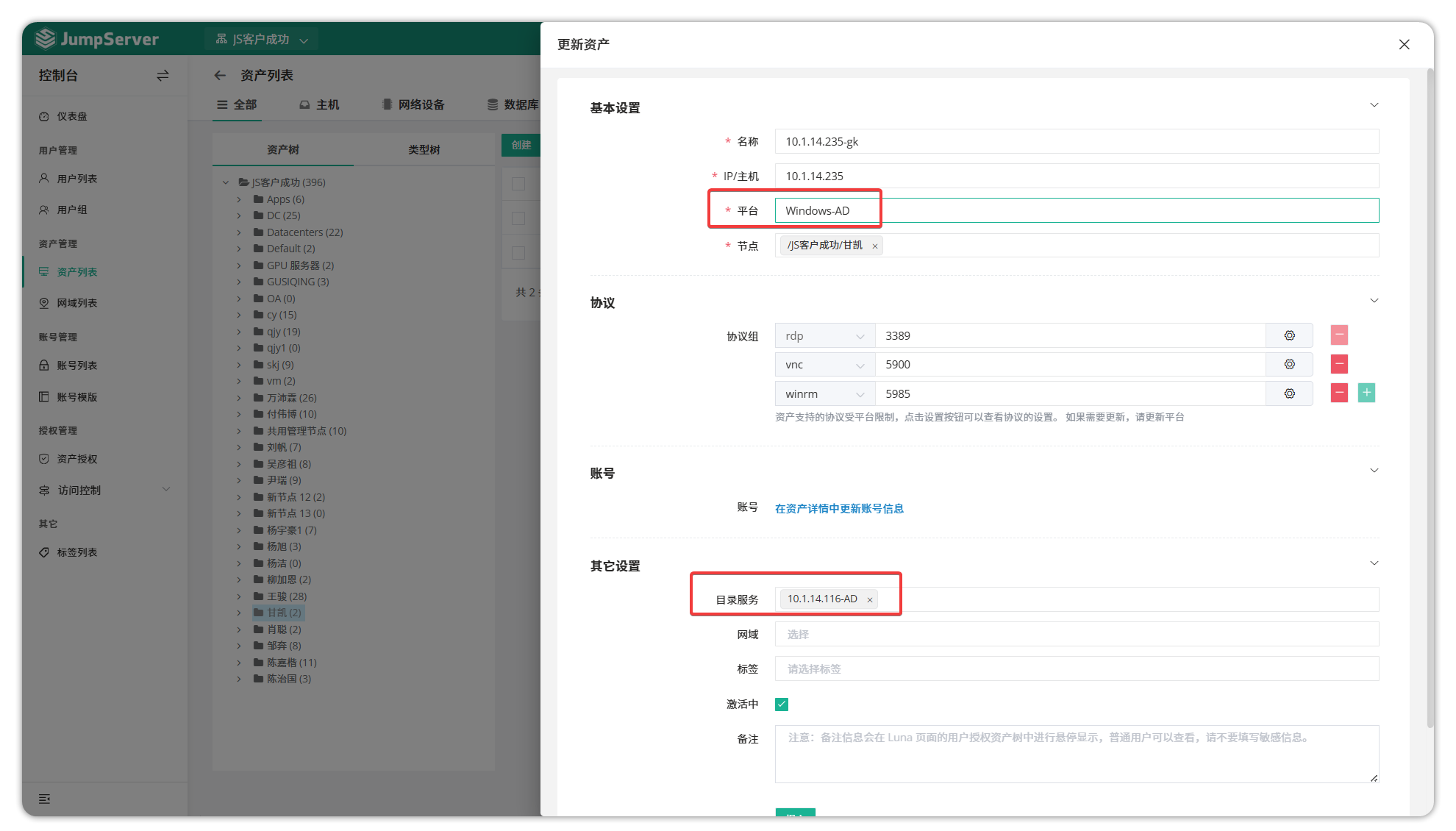
此时执行改密任务,成功后,可以发现目录服务资产密码改变,挂上这个目录服务资产的windows资产账号也同步成了新的密码
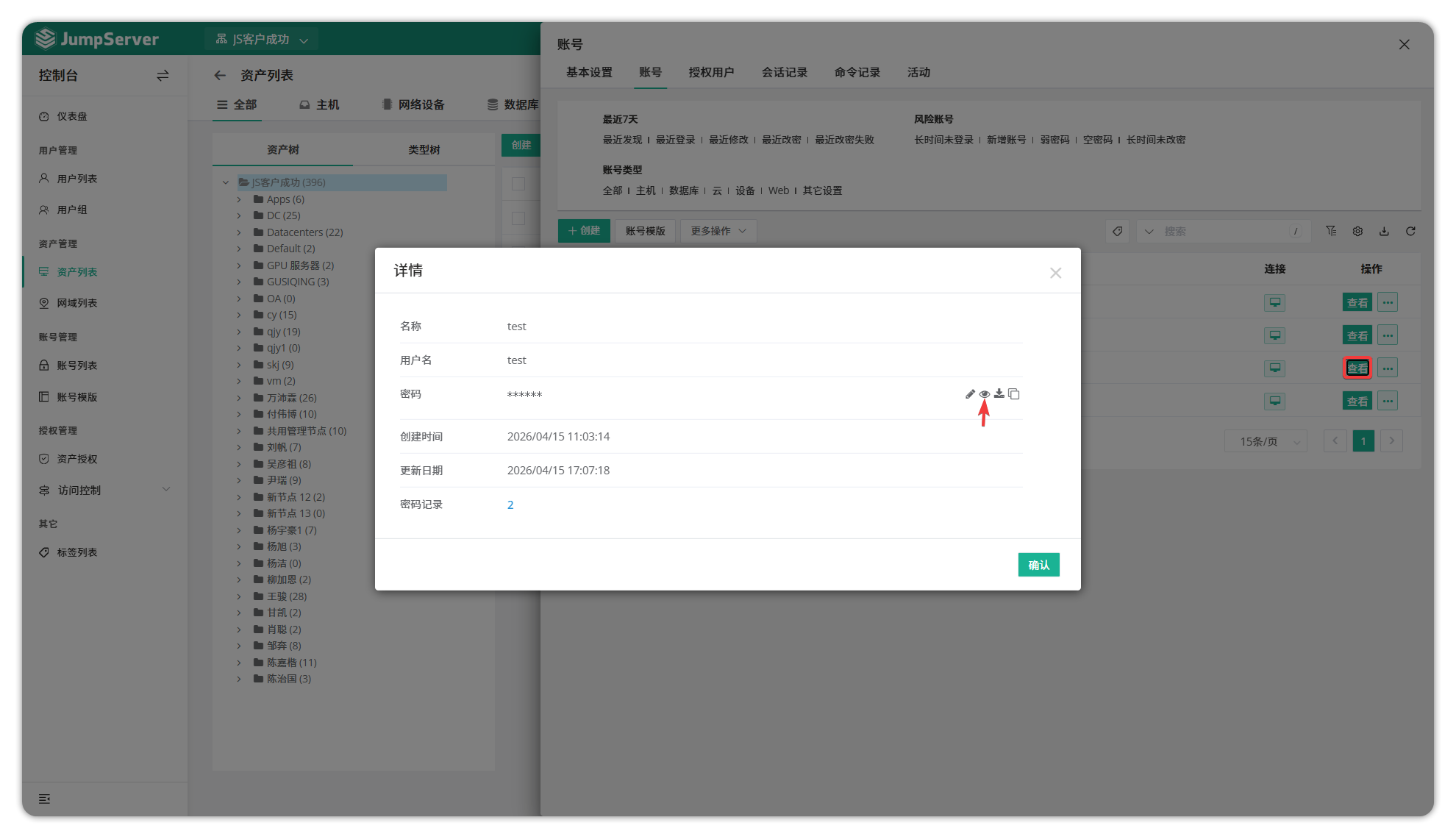
因此,大家可以看到,目录服务可以纳管多台windows服务器资产,对目录服务资产下账号进行改密
其他被纳管的windows服务器资产的同步账号也会伴随着更改。
注意:
在目录服务中创建的账号 adminisrtator 和 test 账号,在设置好目录服务后,会同步到对应 Windows 资产。
那么jumpserver作为一个跳板机,在实际生产环境下, Windows 服务器的账号密码应该统一,因此目录服务中的账号密码应该与之对应,在jumpserver上通过目录服务纳管这些 Windows 资产,会比较便捷