概述
本文将基于 ibmcom/db2:latest 镜像部署一个 DB2 数据库并演示如何使用 JumpServer 进行纳管。
该示例仅作演示使用,生产环境部署请使用其他方式或做数据持久化。
参考 Db2 官方文档:Installing the Db2 Community Edition Docker image on Linux systems - IBM Documentation
一、部署 DB2
#拉取镜像的步骤省略,请参照官方文档或通过互联网拉取。
#编写环境变量文件
vi .env_list
#文件内容
LICENSE=accept
DB2INSTANCE=db2inst1           #Db2用户名
DB2INST1_PASSWORD=Abc123456    #密码,自定义
DBNAME=testdb				   #初始化的数据库
BLU=false
ENABLE_ORACLE_COMPATIBILITY=false
UPDATEAVAIL=NO
TO_CREATE_SAMPLEDB=false
REPODB=false
IS_OSXFS=false
PERSISTENT_HOME=true
HADR_ENABLED=false
ETCD_ENDPOINT=
ETCD_USERNAME=
ETCD_PASSWORD=

#启动 Db2 容器
docker run -h db2server --name db2server --restart=always --detach --privileged=true -p 50000:50000 --env-file .env_list -v /opt/db2:/database ibmcom/db2:latest

#执行完成后稍等两分钟进入容器测试
docker exec -ti db2server bash -c "su - db2inst1"

#检查实例状态
db2 get instance

#查看数据库列表
db2 list db directory
二、纳管至 JumpServer
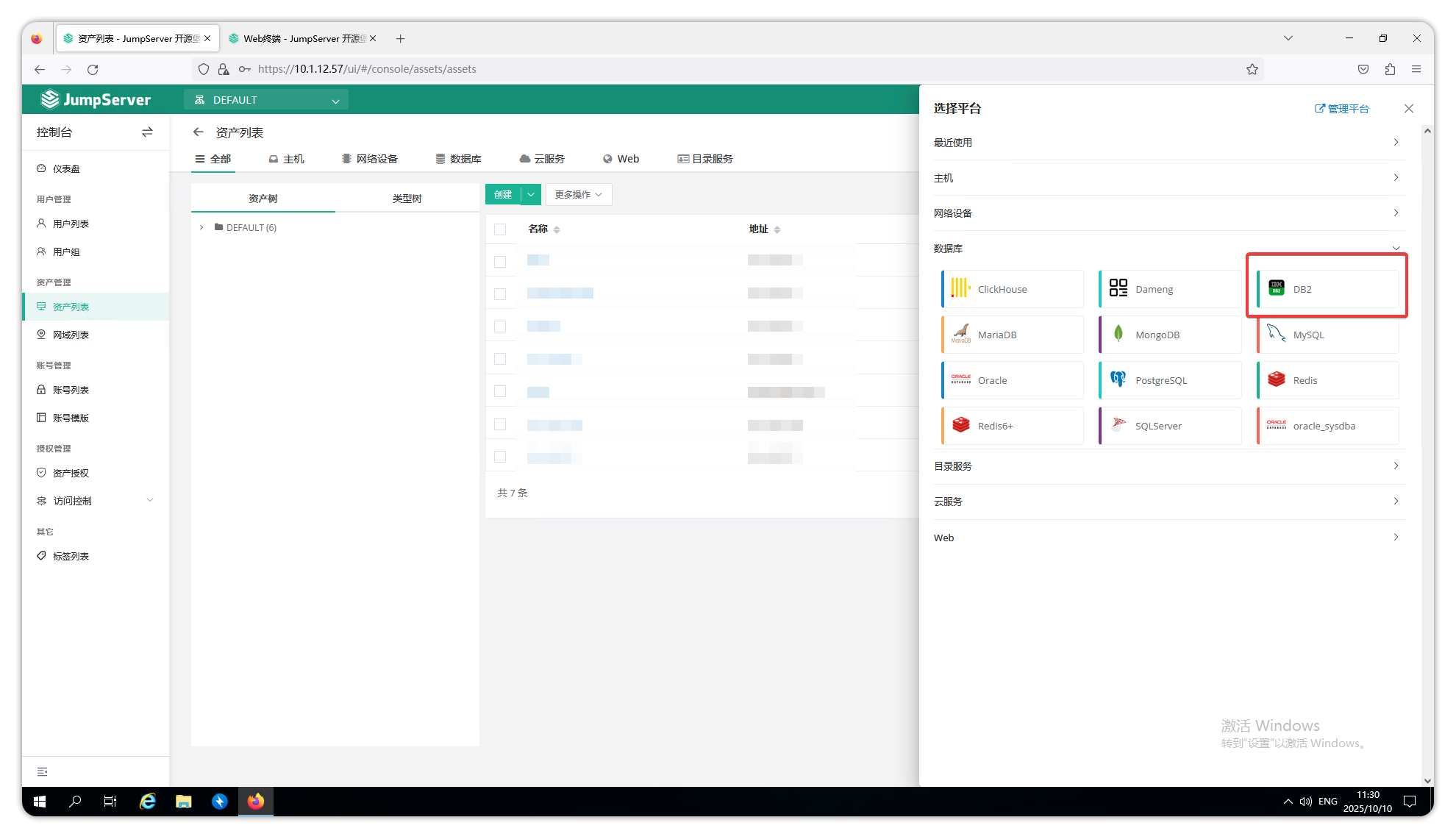
进入控制台→资产列表,点击创建,平台选择DB2。
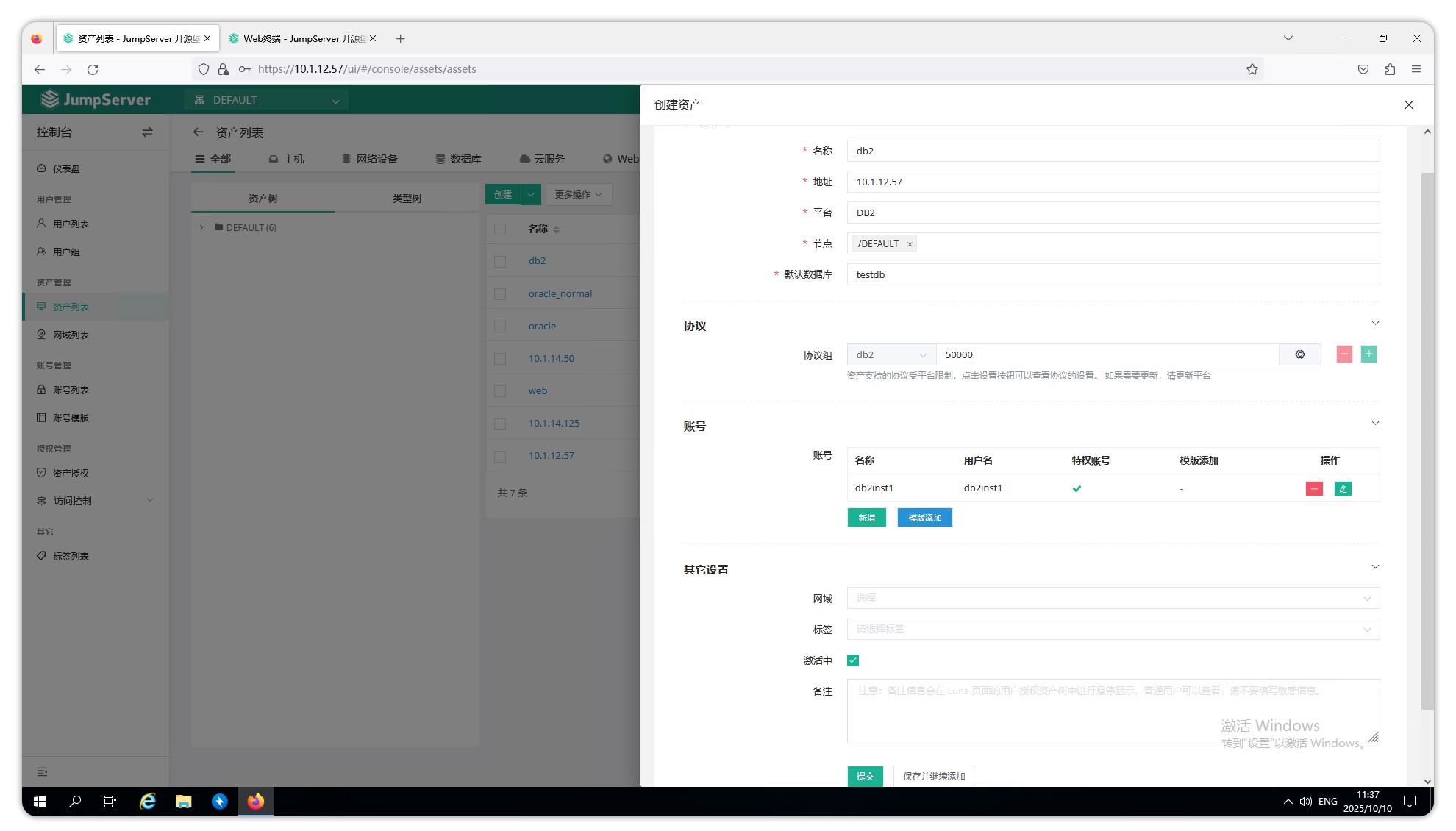
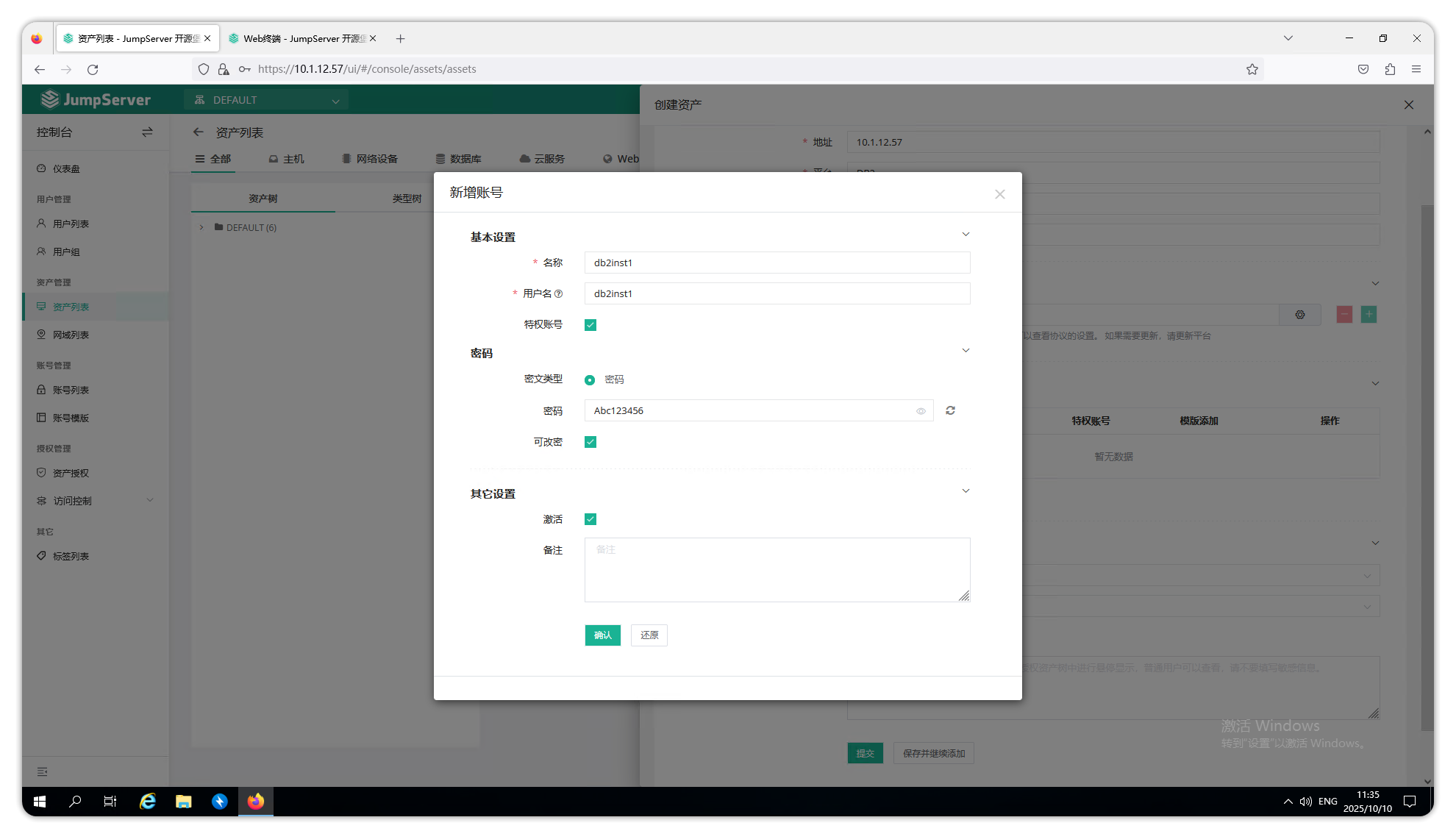
地址为运行容器的主机IP地址,默认数据库为 testdb。新增一个账号,用户名为 db2inst1,密码为 Abc123456,与上面的 .env_list 文件一致。
三、使用 JumpServer 连接 DB2
1. WebGui 方式连接
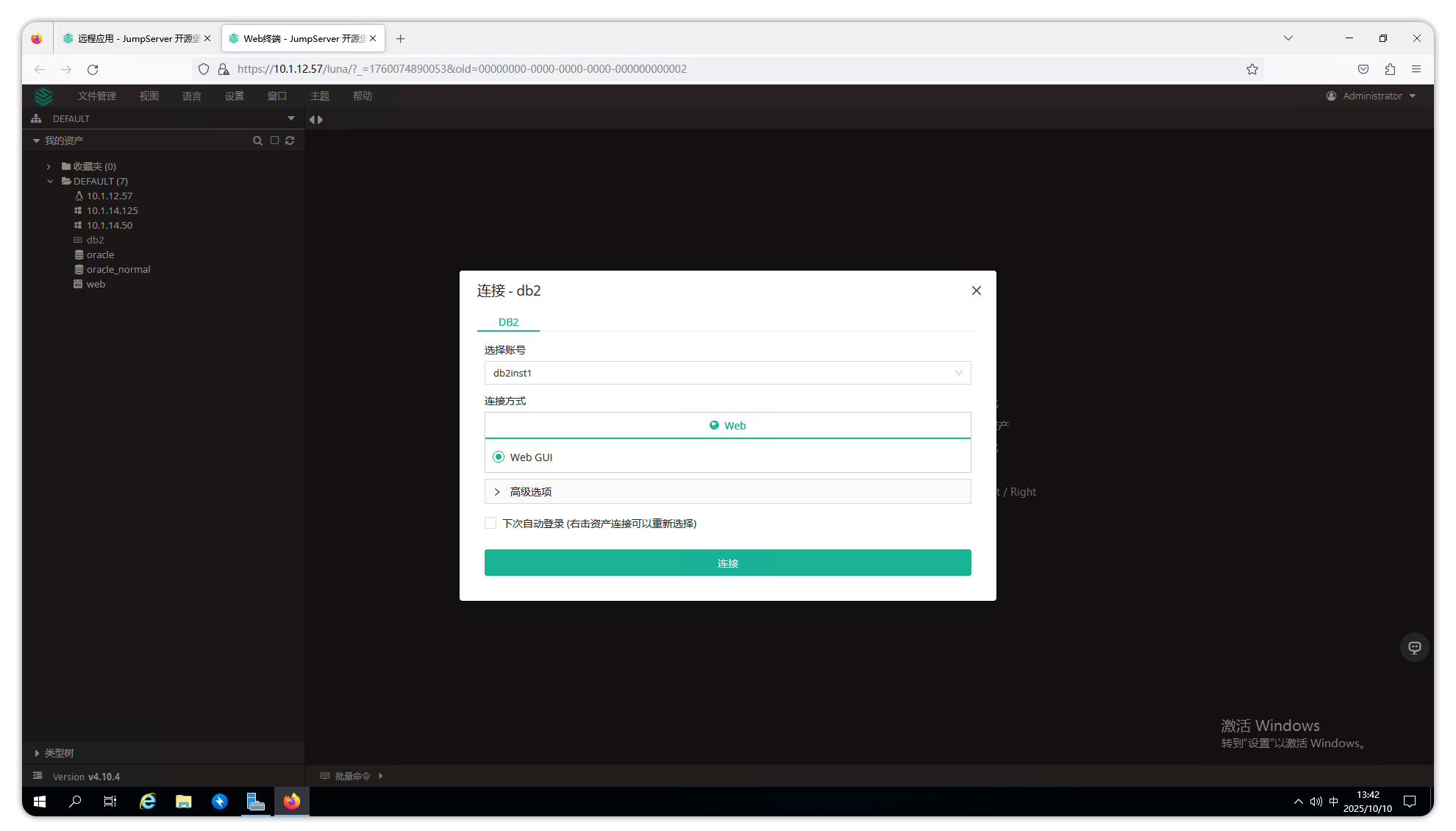
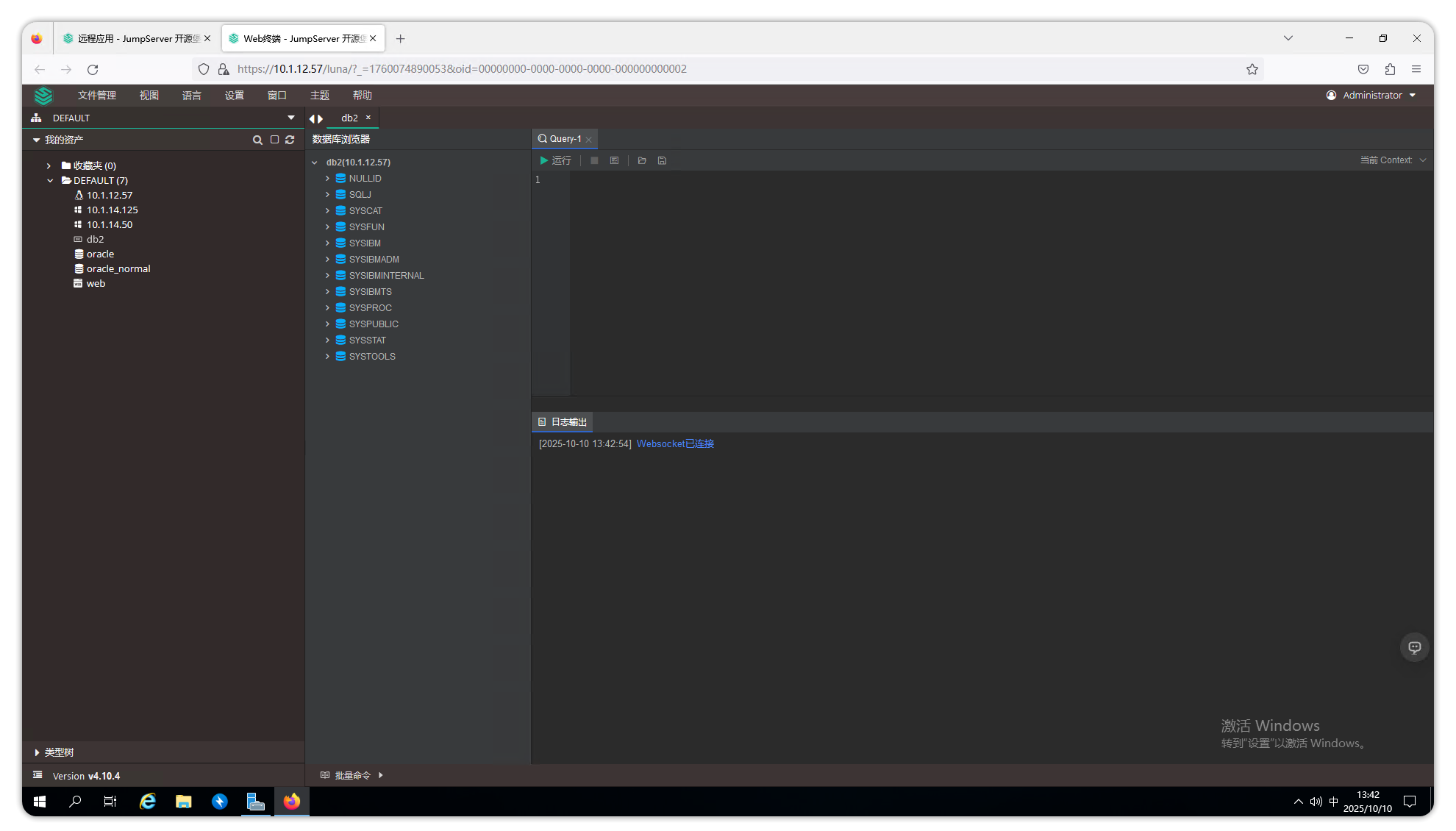
创建完资产并做好授权后,打开 JumpServer 的 Web 终端,点击 DB2 资产,选择 WebGui 方式进行连接。
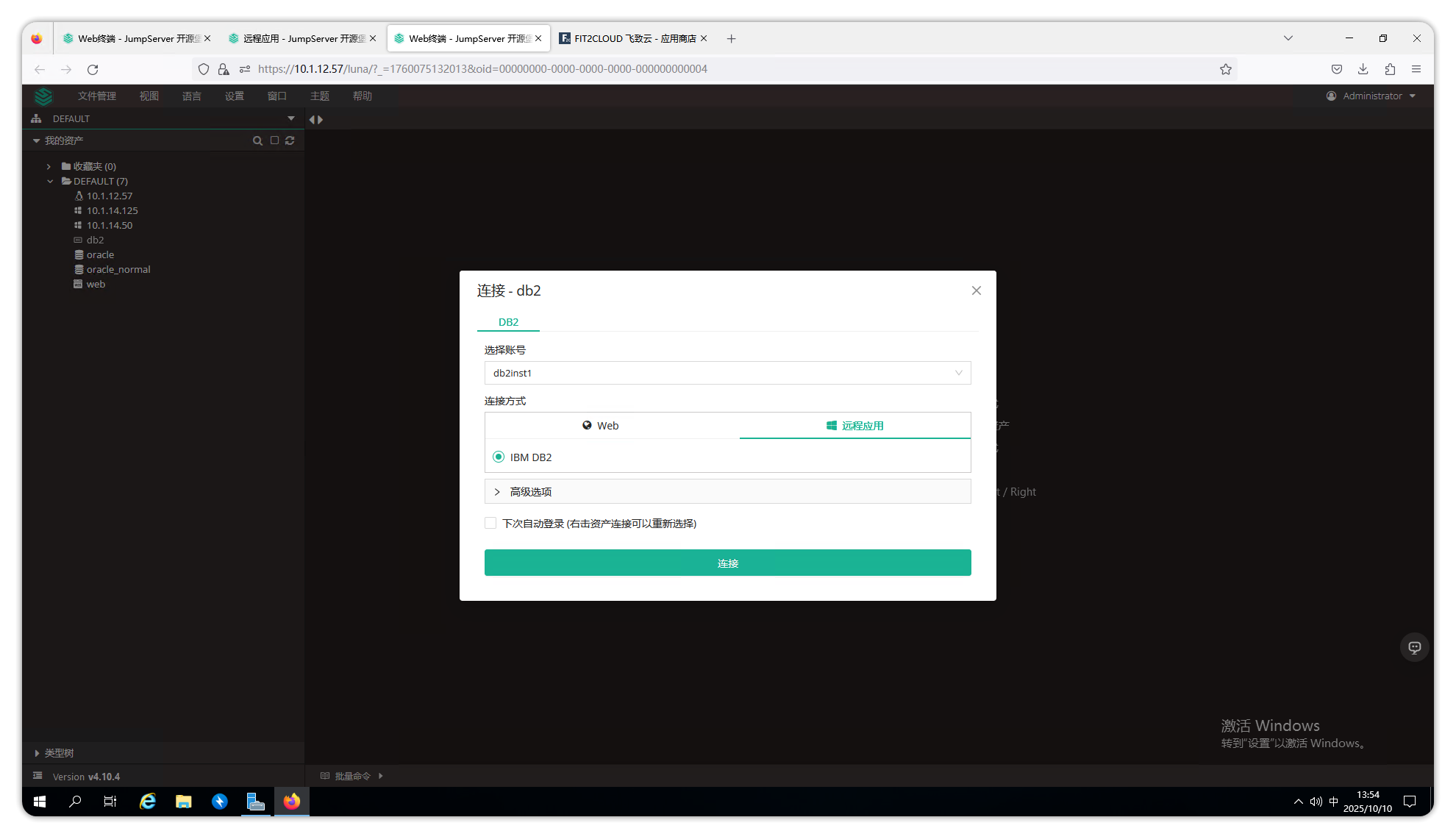
2.远程应用方式连接(企业版功能)
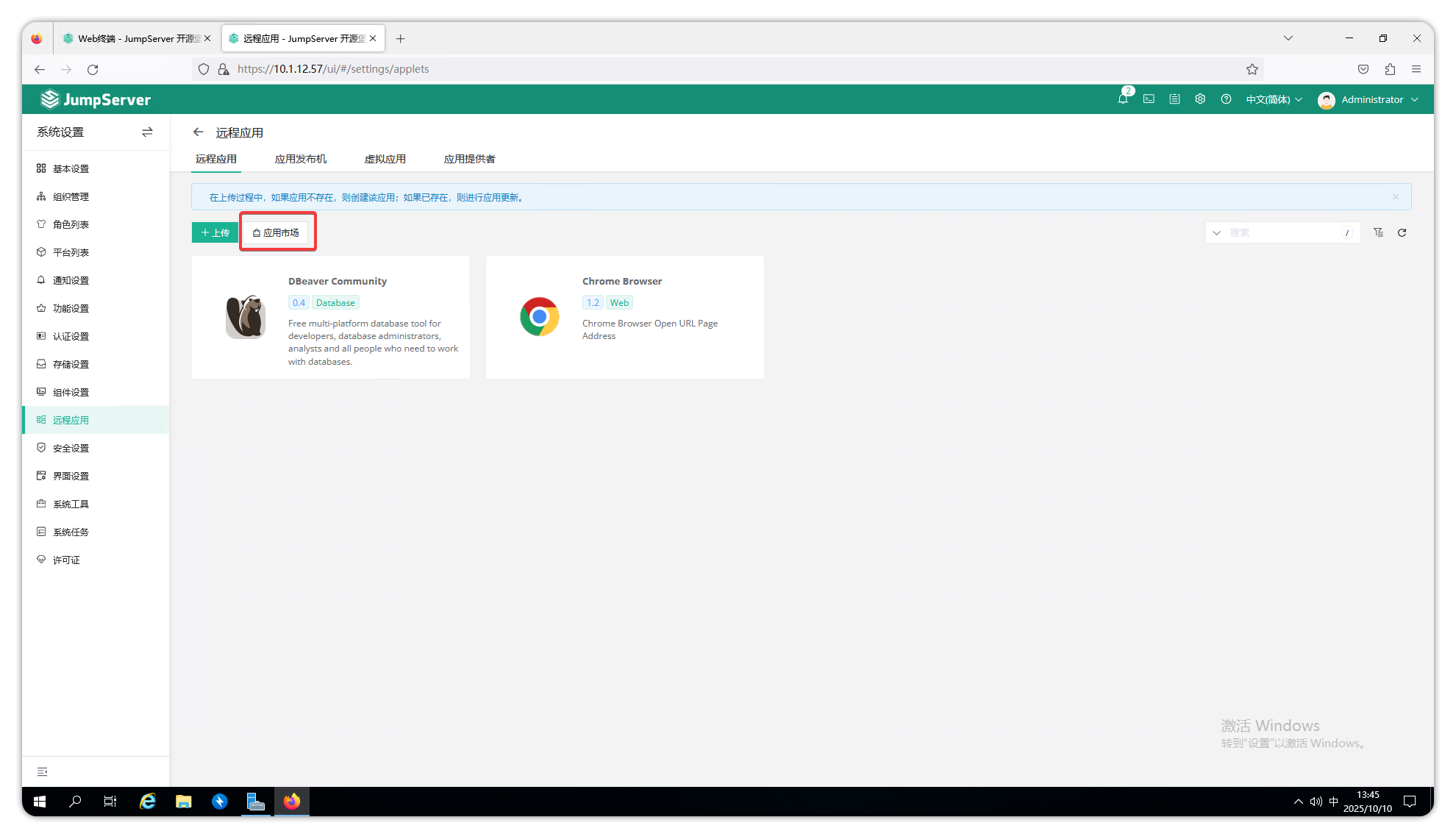
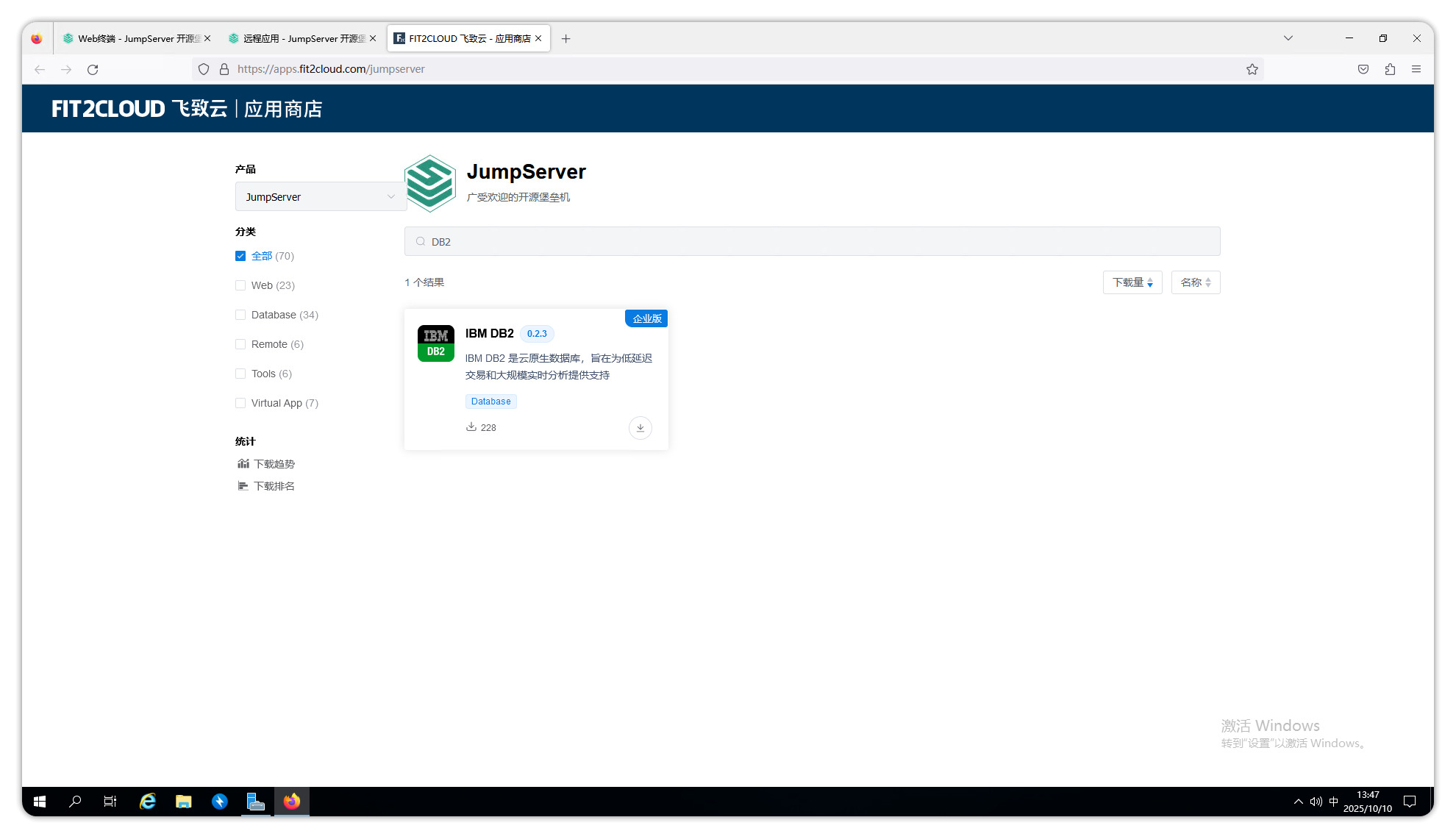
进入系统设置→远程应用→应用市场,搜索DB2,下载应用压缩包到本地。再返回系统设置→远程应用,点击上传刚下载的压缩包。

上传完成后,需要配置远程应用发布机初始化并将该应用部署到发布机上,操作步骤参考文章列表如下,也可在 FIT2CLOUD知识库中搜索关键词:远程应用。
远程应用 WinRM 部署方式 - FIT2CLOUD 知识库
【V3】如何在远程应用中使用自定义应用 - FIT2CLOUD 知识库
准备工作完成后,进入 Web 终端,选择远程应用方式进行连接。