概述
在企业日常运维工作中,Windows 资产的远程维护是核心场景之一,而通过堡垒机以 RDP 协议进行连接是保障访问安全与操作可追溯的关键方式。本文聚焦 JumpServer 堡垒机的 RDP 连接能力,详细讲解如何通过 JumpServer 客户端建立与 Windows 资产的远程桌面连接,实现对资产的可视化运维操作。
本文基于 JumpServer v4 版本搭建测试环境,依托其资产统一纳管、权限精细控制的特性,确保 Windows 资产访问的安全性与规范性。
开展操作前需满足以下前置条件:
JumpServer 服务端版本需为 v4.10.13 及以上,确保支持 RDP 协议的稳定传输;
目标 Windows 资产已成功录入 JumpServer 并完成权限配置,且可通过 Web 终端 RDP 功能正常连接;
客户端环境已安装 v4.0.0 及以上版本的 JumpServer 客户端,且客户端已正确配置与服务端的连接信息。
一、客户端配置
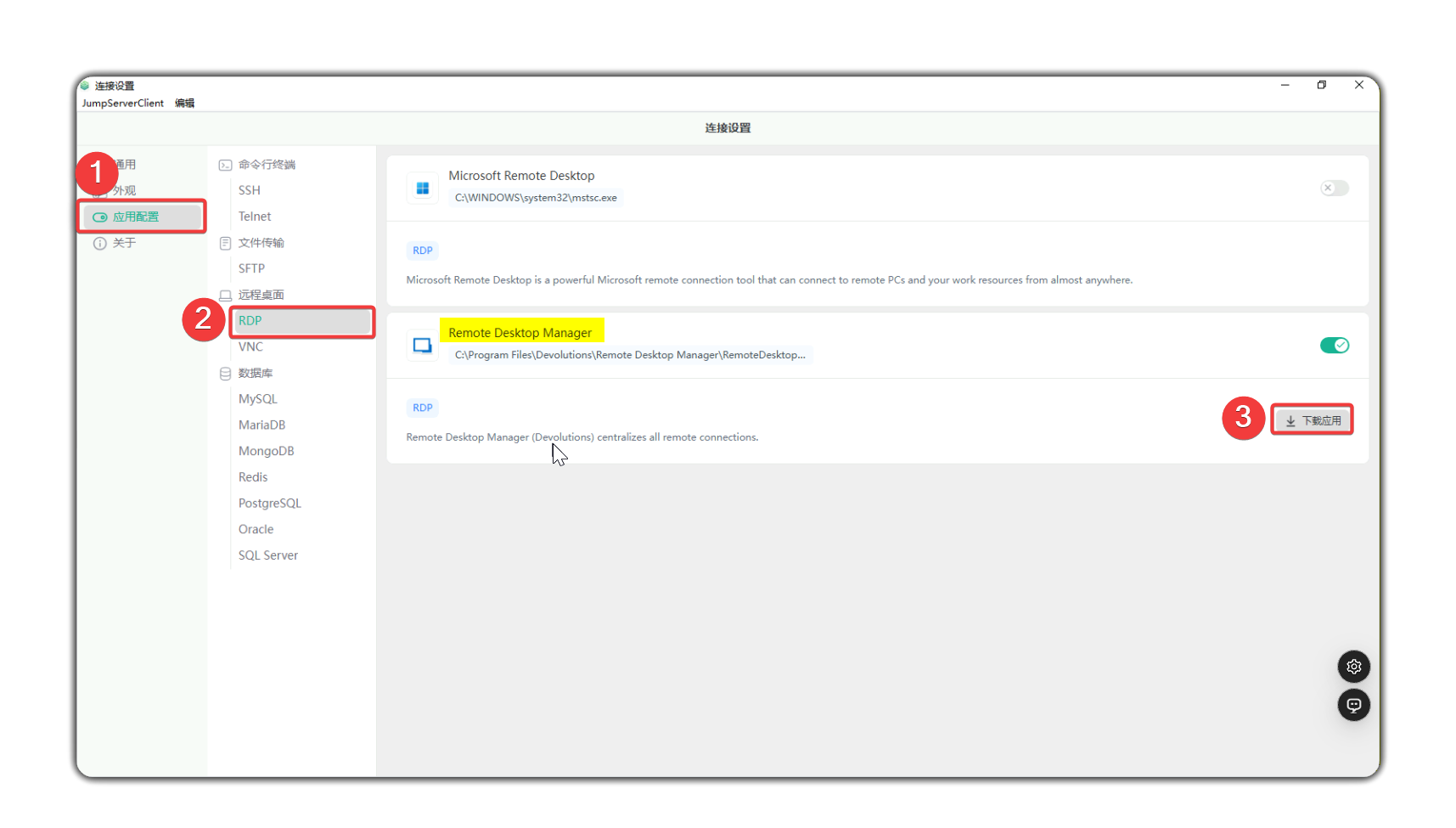
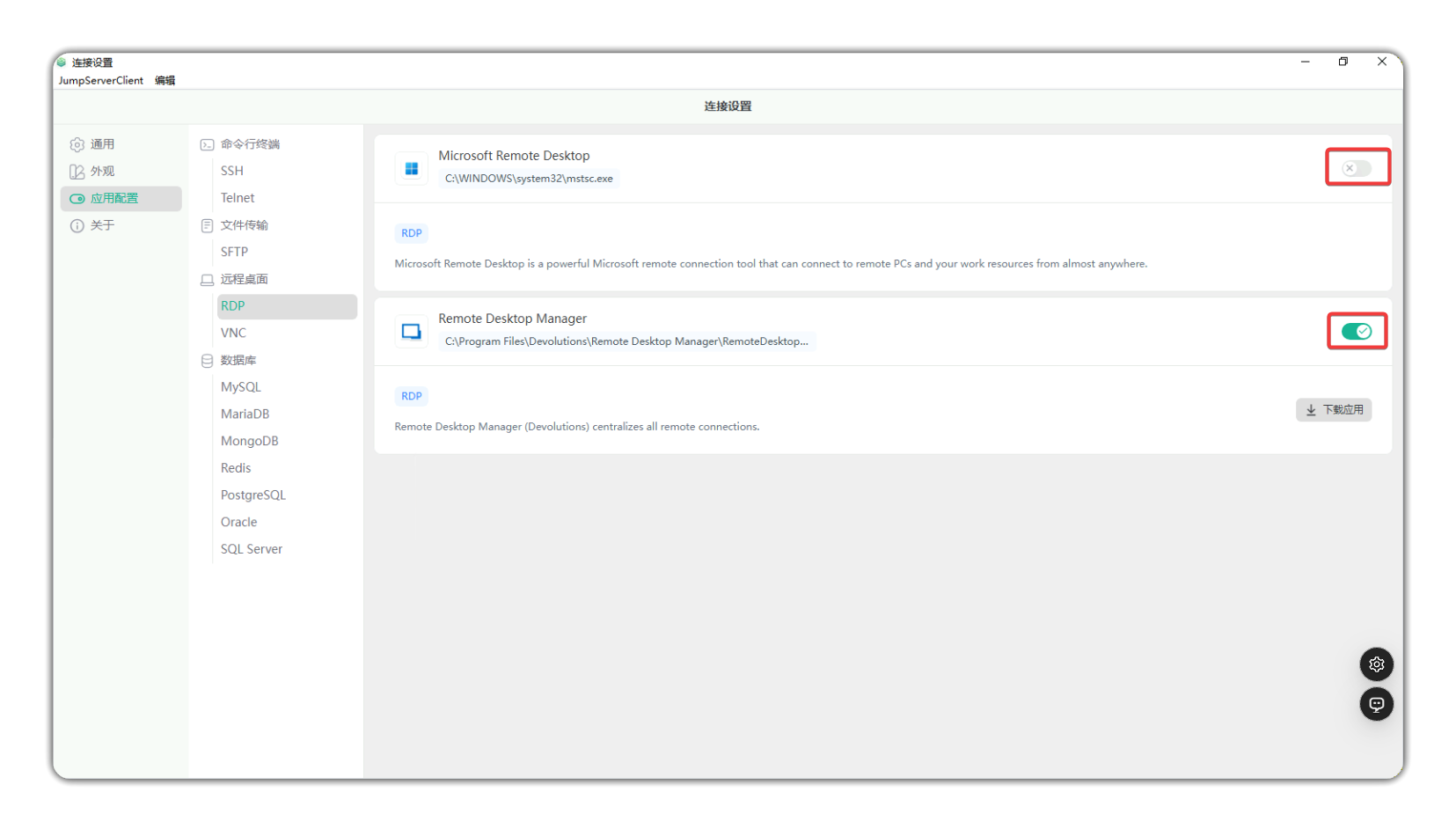
在客户端右上角点击“齿轮”图标设置后弹出连接设置窗口,点击左侧菜单栏的应用配置后跳出协议选择界面,点击远程桌面模块的 RDP,以 Remote Desktop Manager 为例,点击“下载应用”,即可进入浏览器进行下载流程。
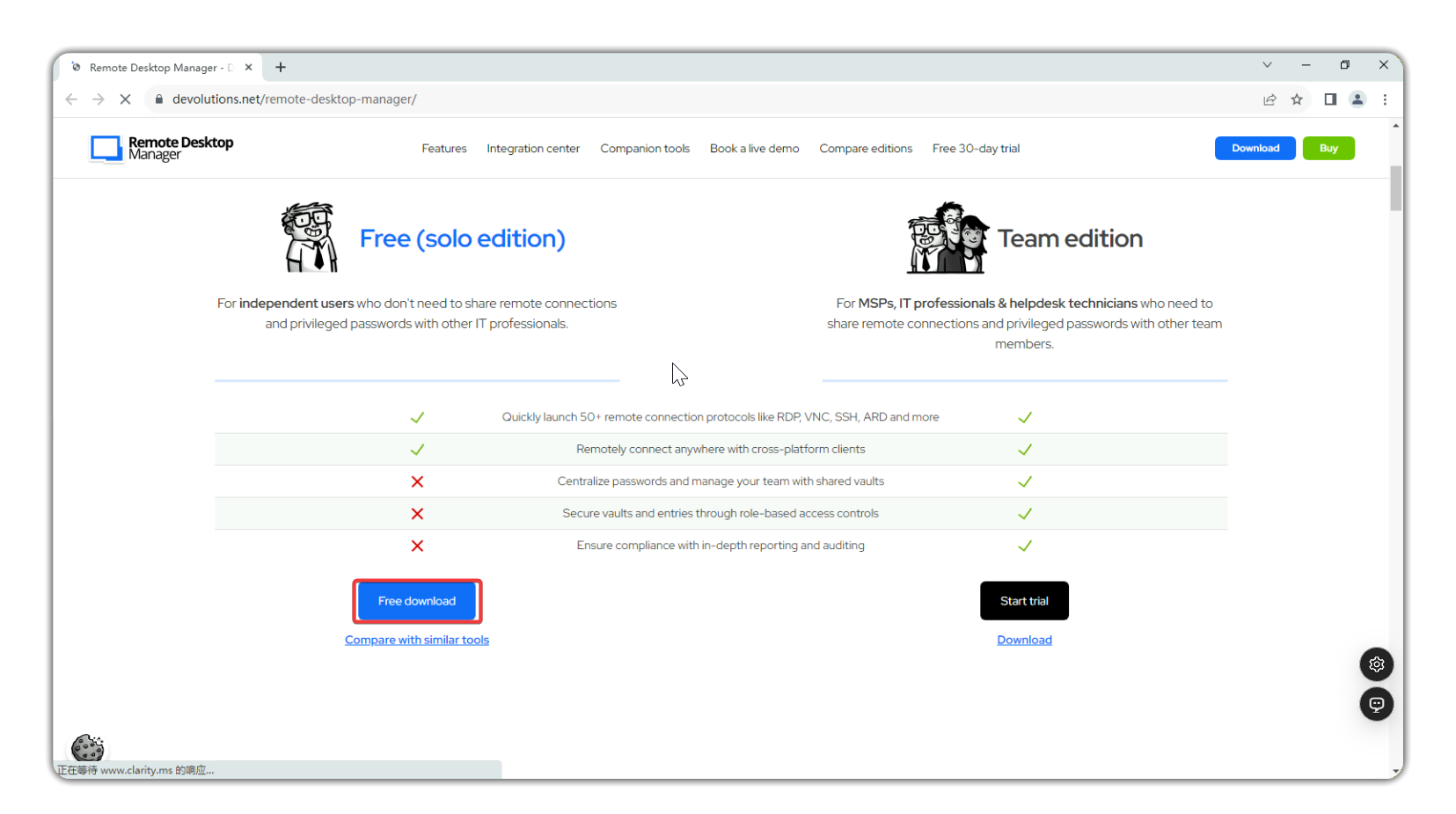
在下图所示的官方网站进行免费版本的下载,如果是团队使用也可选择付费版本。
下载并安装完成之后,需要在连接设置模块的 Remote Desktop Manager 部门选择 “Select Path" 对下载安装的软件路径进行匹配,匹配成功之后就可以在客户端中通过 RDP 协议并自动调用该应用进行连接远程桌面服务了。

注意:同一时间客户端仅支持用户使用一种方式作为默认的连接方式,避免产生连接资产冲突(当选择一种方式连接时,另一种方式会自动取消绑定),用户也可根据自身需求来切换当前客户端绑定的连接方式,如下图所示,按钮为绿色即开启状态,灰色即关闭状态。
二、资产连接
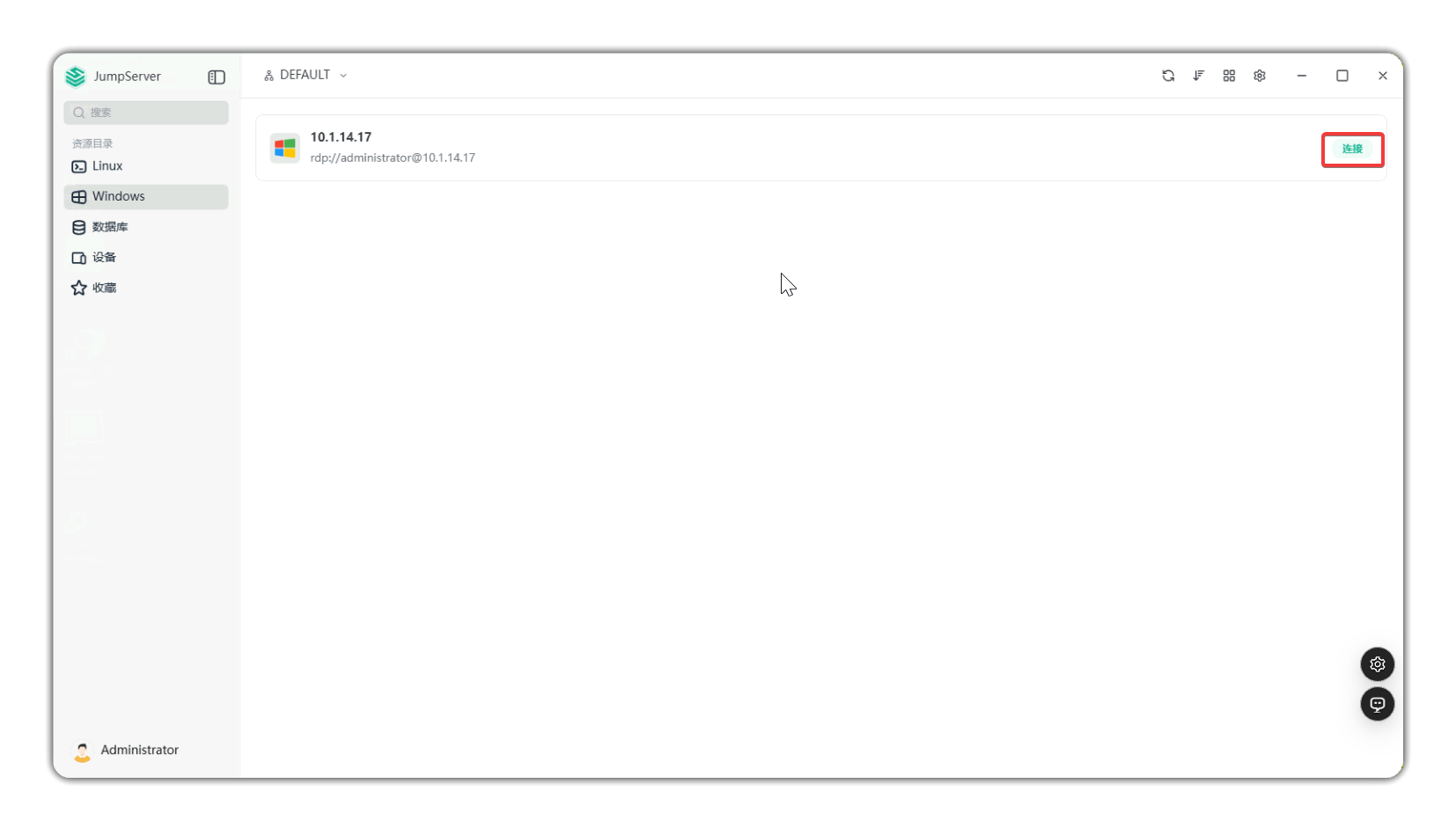
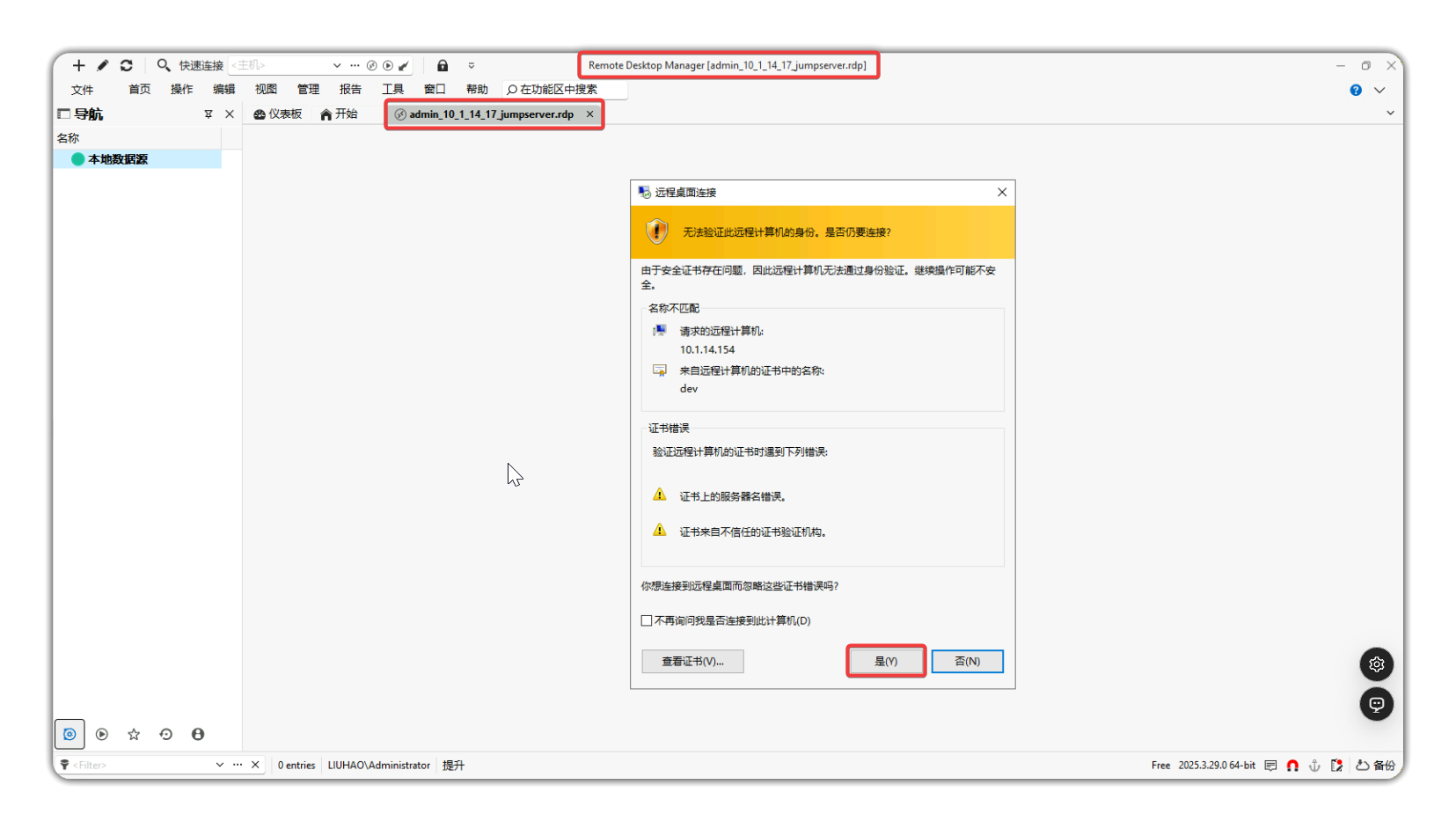
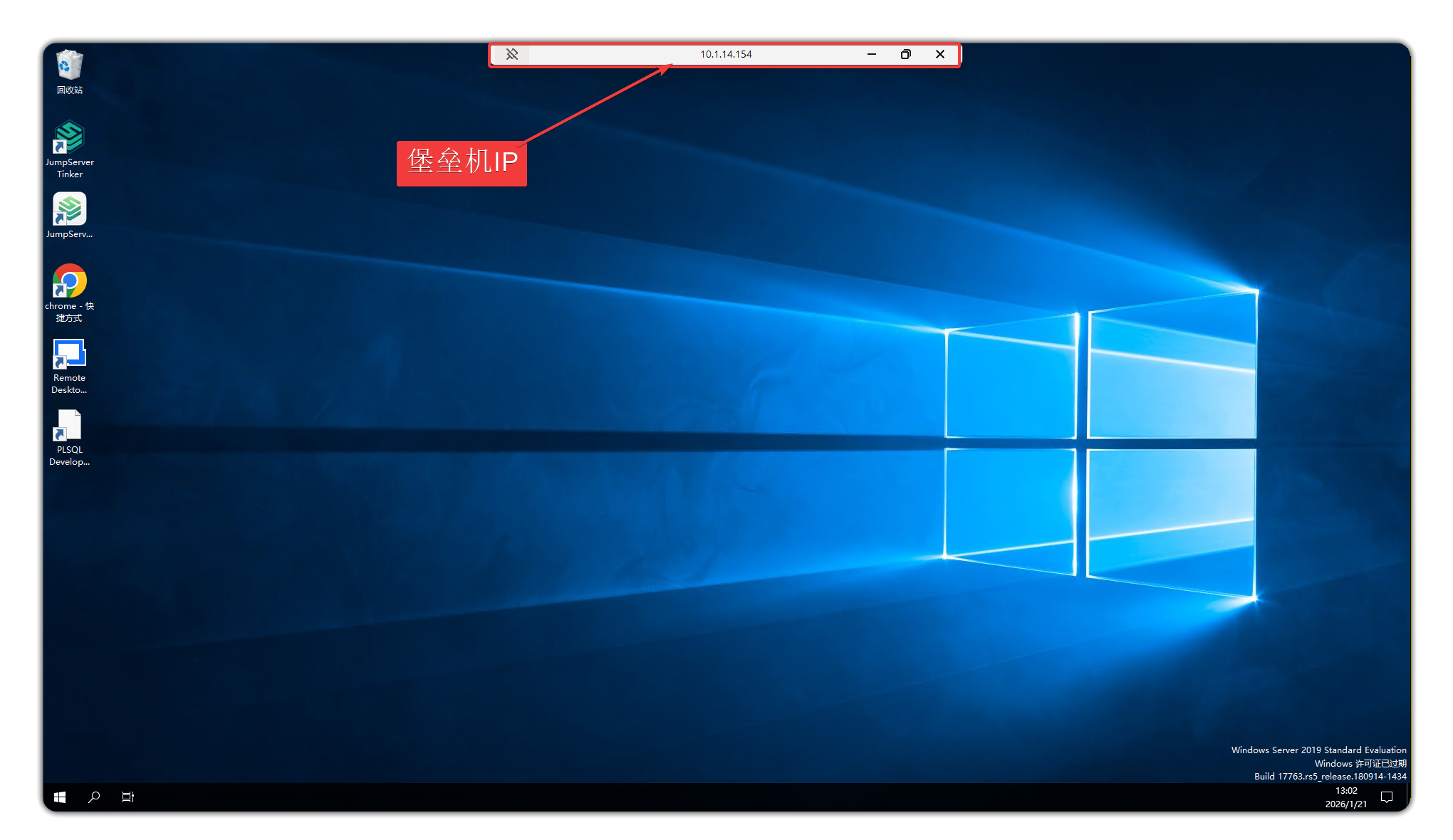
打开客户端之后,对相应的 Windows 资产进行连接,点击”连接“按钮,客户端会自动拉起刚刚配置好的连接方式(Remote Desktop Manager),并自动打开连接提示,手动允许后即可连接远程桌面服务。
三、使用建议与其他说明
使用建议
- 建议优先使用 JumpServer 客户端方式通过 RDP 协议进行远程桌面连接,避免本地直连
- 若使用相应的 RDP 软件路径变更,需要在客户端中重新配置正确的路径
- 连接失败时优先检查客户端版本和路径的配置
- 注意防火墙对相应端口的放行情况(RDP协议默认端口 3389)
- 若有权限不足的情况,请联系管理员检查资产授权策略,是否有 RDP 协议的连接权限
其他说明
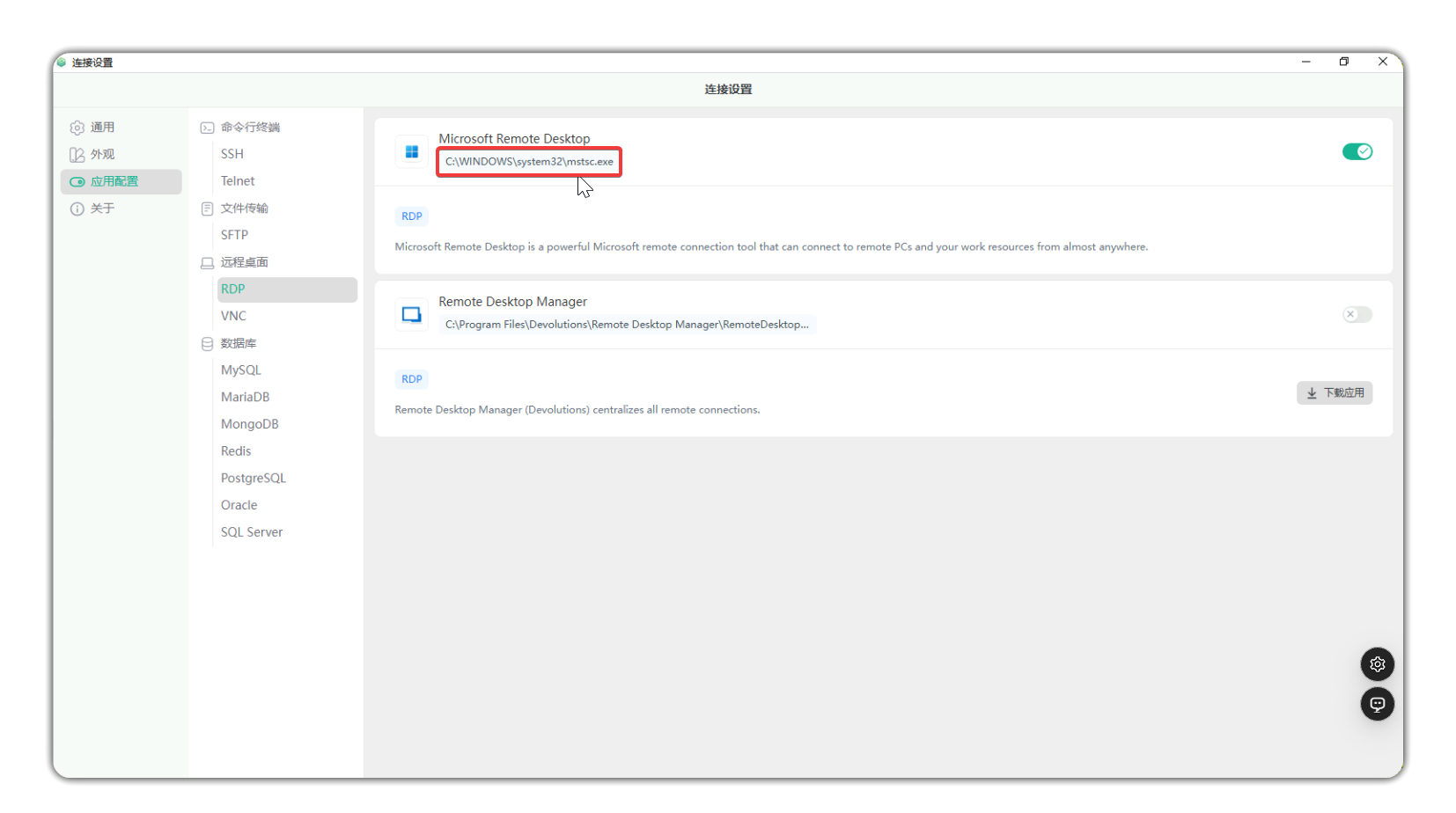
另外,本文结尾对 JumpServer 客户端通过 RDP 协议使用 Microsoft Remote Desktop 进行连接的方式进行一个简要介绍:
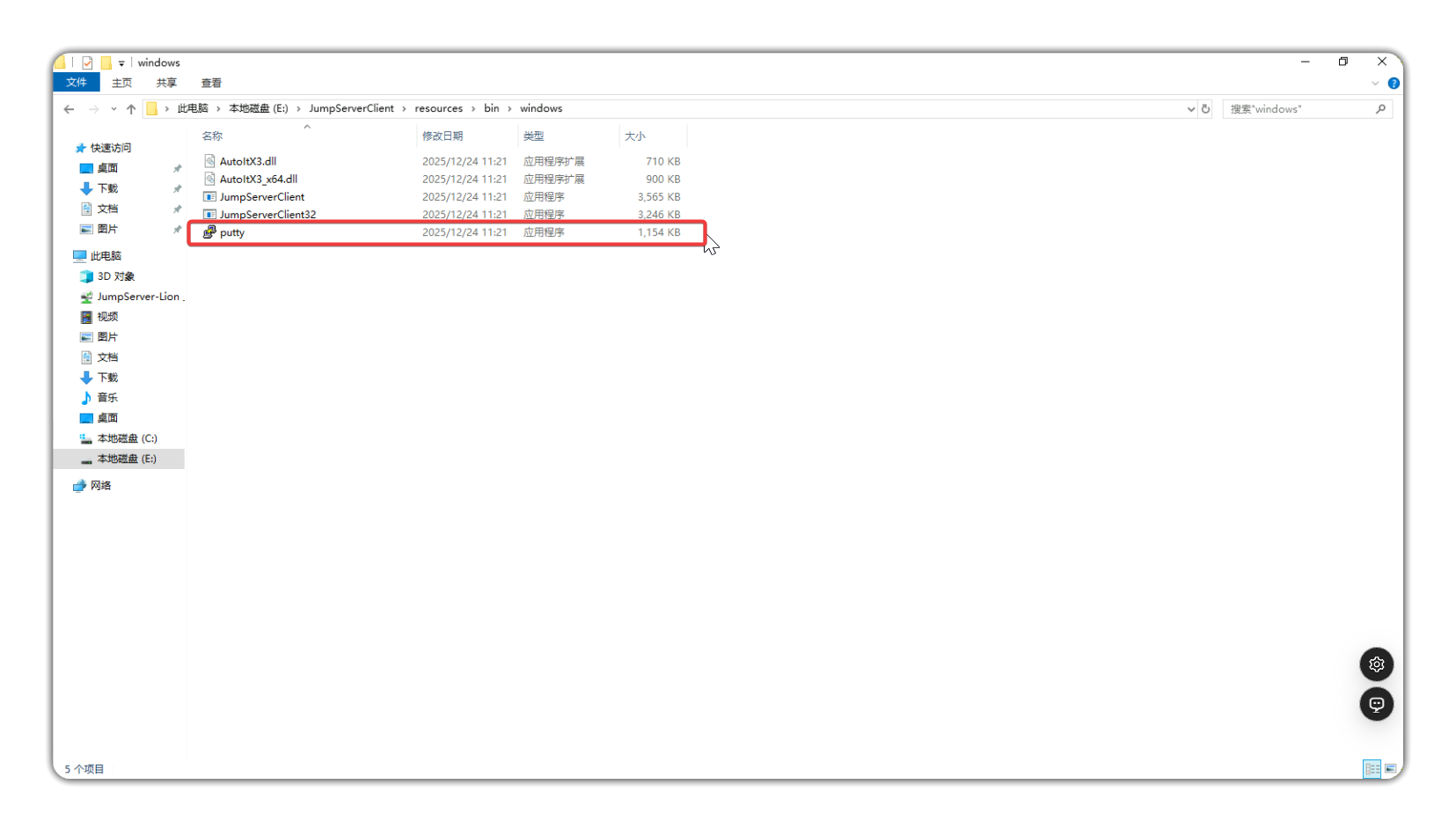
JumpServer 支持通过 Microsoft Remote Desktop 以 RDP 协议连接 Windows 资产,核心是通过授权转发 + 客户端调用的方式,让本地 MSTSC 直接对接目标资产,无需手动输入账号密码,在安装的客户端目录文件中可以看到 putty 软件,说明该方式默认使用的是 putty 拉起本地远程桌面,从而实现本地直连。