

概述
本文主要介绍在 JumpServer V4 版本环境中,用户如何配置和替换自己的 SSL 证书,使用户能够通过 HTTPS 方式通过443端口正常访问 JumpServer。
一、证书配置
如果需要 JumpServer 开启 HTTPS 服务,则需要将自己的证书上传至部署堡垒机的服务器上,上传位置为 /opt/jumpserver/config/nginx/cert(该目录为默认映射目录不可修改。使用该目录的前提是 JumpServer 的安装目录为 /opt/jumpserver)。
要完成证书的配置和替换,可以通过下面这种方式完成。
1.上传文件,将证书放到 /opt/jumpserver/config/nginx/cert 目录下。为确保配置能正确识别,请确保证书文件和私钥文件的名称与配置中的指令保持一致。通常,证书文件命名为 server.crt,私钥文件命名为 server.key。
root@ubuntu-14-119:/opt/jumpserver/config/nginx/cert# pwd
/opt/jumpserver/config/nginx/cert
root@ubuntu-14-119:/opt/jumpserver/config/nginx/cert# ls
server.crt  server.key
2.修改配置文件前需要先关闭 JumpServer 服务。
root@ubuntu-14-119:/opt/jumpserver-ee-v4.10.6-x86_64# ./jmsctl.sh stop
[+] Running 13/13
 ✔ Container jms_celery    Removed                                                                                                                               14.0s
 ✔ Container jms_video     Removed                                                                                                                               11.1s
 ✔ Container jms_koko      Removed                                                                                                                                3.0s
 ✔ Container jms_magnus    Removed                                                                                                                               12.2s
 ✔ Container jms_razor     Removed                                                                                                                               11.8s
 ✔ Container jms_web       Removed                                                                                                                               12.1s
 ✔ Container jms_lion      Removed                                                                                                                                4.6s
 ✔ Container jms_core      Removed                                                                                                                               13.2s
 ✔ Container jms_facelive  Removed                                                                                                                               11.7s
 ✔ Container jms_chen      Removed                                                                                                                                3.0s
 ✔ Container jms_nec       Removed                                                                                                                               11.7s
 ✔ Container jms_panda     Removed                                                                                                                               11.6s
 ✔ Network jms_net         Removed                                                                                                                                0.3s
3.修改 JumpServer 的配置文件(默认位于 /opt/jumpserver/config/config.txt)默认配置如下所示:
################################# HTTPS 配置 #################################
# 参考 https://docs.jumpserver.org/zh/v3/installation/proxy/ 配置
#
#HTTPS_PORT=443
#SERVER_NAME=your_domain_name
#SSL_CERTIFICATE=your_cert
#SSL_CERTIFICATE_KEY=your_cert_key
4.修改配置,使 JumpServer 开启 HTTPS 服务。根据实际使用的证书名称修改 JumpServer 的配置文件中的 HTTPS 配置的相关部分。 修改如下所示:
################################# HTTPS 配置 #################################
# 参考 https://docs.jumpserver.org/zh/v3/installation/proxy/ 配置
#
HTTPS_PORT=443
SERVER_NAME=your_domain_name  #替换为实际使用的域名或 IP 地址
SSL_CERTIFICATE=server.crt
SSL_CERTIFICATE_KEY=server.key
5.重新启动 JumpServer。
root@ubuntu-14-119:/opt/jumpserver-ee-v4.10.6-x86_64# ./jmsctl.sh start
[+] Running 13/13
 ✔ Network jms_net         Created                                                                                                                                0.3s
 ✔ Container jms_facelive  Started                                                                                                                                3.3s
 ✔ Container jms_core      Started                                                                                                                                3.5s
 ✔ Container jms_video     Started                                                                                                                                3.3s
 ✔ Container jms_web       Started                                                                                                                                3.4s
 ✔ Container jms_nec       Started                                                                                                                                3.5s
 ✔ Container jms_chen      Started                                                                                                                                3.2s
 ✔ Container jms_razor     Started                                                                                                                                3.6s
 ✔ Container jms_panda     Started                                                                                                                                3.5s
 ✔ Container jms_koko      Started                                                                                                                                3.1s
 ✔ Container jms_lion      Started                                                                                                                                3.6s
 ✔ Container jms_magnus    Started                                                                                                                                3.4s
 ✔ Container jms_celery    Started
6.重启 JumpServer 并查看启动结果。
root@ubuntu-14-119:/opt/jumpserver-ee-v4.10.6-x86_64# docker ps -a
CONTAINER ID   IMAGE                                                       COMMAND                  CREATED       STATUS                 PORTS                                                                                                                                                                                                                                                                                                                        NAMES
a80a802e5a69   registry.fit2cloud.com/jumpserver/nec:v4.10.6-ee            "./entrypoint.sh"        10 days ago   Up 10 days (healthy)   0.0.0.0:15900->15900/tcp, :::15900->15900/tcp                                                                                                                                                                                                                                                                                jms_nec
f0e91b676b64   registry.fit2cloud.com/jumpserver/core:v4.10.6-ee           "./entrypoint.sh sta…"   10 days ago   Up 10 days (healthy)   8080/tcp                                                                                                                                                                                                                                                                                                                     jms_celery
b153193d8beb   registry.fit2cloud.com/jumpserver/panda:v4.10.6-ee          "./entrypoint.sh"        10 days ago   Up 10 days (healthy)   9001/tcp                                                                                                                                                                                                                                                                                                                     jms_panda
8222b7abeb1e   registry.fit2cloud.com/jumpserver/video-worker:v4.10.6-ee   "./entrypoint.sh"        10 days ago   Up 10 days (healthy)   9000/tcp                                                                                                                                                                                                                                                                                                                     jms_video
0bd2e392e2f5   registry.fit2cloud.com/jumpserver/lion:v4.10.6-ee           "./entrypoint.sh sup…"   10 days ago   Up 10 days (healthy)   8081/tcp                                                                                                                                                                                                                                                                                                                     jms_lion
0d807abeebf2   registry.fit2cloud.com/jumpserver/magnus:v4.10.6-ee         "./entrypoint.sh"        10 days ago   Up 10 days (healthy)   0.0.0.0:14330->14330/tcp, :::14330->14330/tcp, 0.0.0.0:15210->15210/tcp, :::15210->15210/tcp, 0.0.0.0:27018->27018/tcp, :::27018->27018/tcp, 0.0.0.0:33061-33062->33061-33062/tcp, :::33061-33062->33061-33062/tcp, 0.0.0.0:54320->54320/tcp, :::54320->54320/tcp, 8088/tcp, 0.0.0.0:63790->63790/tcp, :::63790->63790/tcp   jms_magnus
31851efce7d6   registry.fit2cloud.com/jumpserver/web:v4.10.6-ee            "/docker-entrypoint.…"   10 days ago   Up 10 days (healthy)   0.0.0.0:80->80/tcp, :::80->80/tcp, 0.0.0.0:443->443/tcp, :::443->443/tcp                                                                                                                                                                                                                                                     jms_web
5e30e66840a7   registry.fit2cloud.com/jumpserver/core:v4.10.6-ee           "./entrypoint.sh sta…"   10 days ago   Up 10 days (healthy)   8080/tcp                                                                                                                                                                                                                                                                                                                     jms_core
62b9af696285   registry.fit2cloud.com/jumpserver/chen:v4.10.6-ee           "./entrypoint.sh wisp"   10 days ago   Up 10 days (healthy)   8082/tcp                                                                                                                                                                                                                                                                                                                     jms_chen
18367b1db2a5   registry.fit2cloud.com/jumpserver/koko:v4.10.6-ee           "./entrypoint.sh ./k…"   10 days ago   Up 10 days (healthy)   0.0.0.0:2222->2222/tcp, :::2222->2222/tcp                                                                                                                                                                                                                                                                                    jms_koko
5f34c1c73373   registry.fit2cloud.com/jumpserver/razor:v4.10.6-ee          "./entrypoint.sh"        10 days ago   Up 10 days (healthy)   0.0.0.0:3389->3389/tcp, :::3389->3389/tcp                                                                                                                                                                                                                                                                                    jms_razor
18312d9c3e1f   registry.fit2cloud.com/jumpserver/facelive:v4.10.6-ee       "./entrypoint.sh"        10 days ago   Up 10 days (healthy)   9999/tcp                                                                                                                                                                                                                                                                                                                     jms_facelive
fe7e44786f00   docker.elastic.co/elasticsearch/elasticsearch:7.17.6        "/bin/tini -- /usr/l…"   11 days ago   Up 11 days             0.0.0.0:9200->9200/tcp, :::9200->9200/tcp, 0.0.0.0:9300->9300/tcp, :::9300->9300/tcp                                                                                                                                                                                                                                         jms1_es
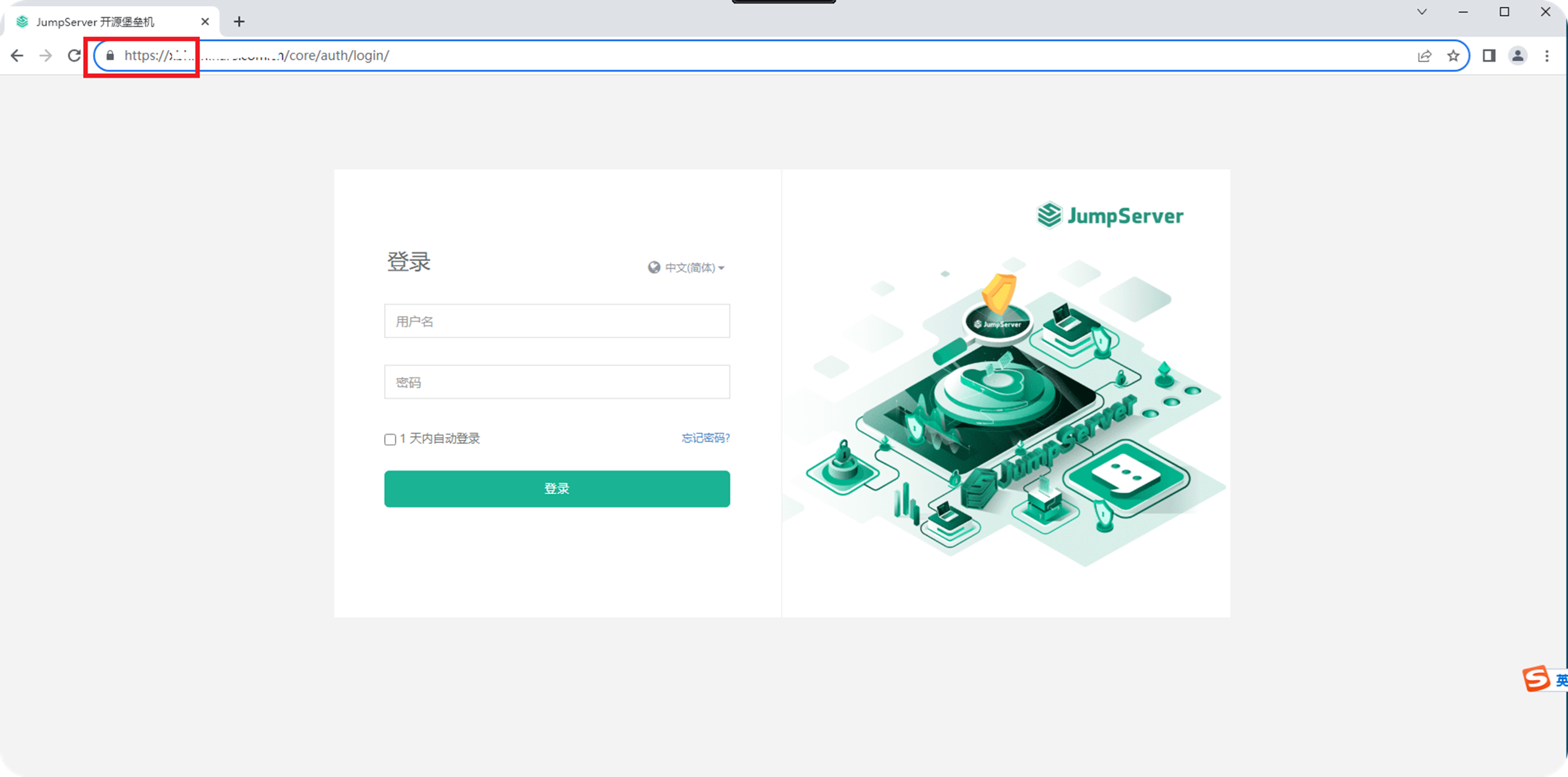
7.登录 JumpServer,查看 HTTPS 是否正常开启,证书是否生效(登录页面无安全风险提示)。
二、证书替换
当证书到期需要更新、且使用的是同名证书(即 JumpServer 的配置文件无需修改时),可不停止JumpServer 服务替换证书。
1.进入/opt/jumpserver/config/nginx/cert 目录,备份旧证书
mv server.crt server.crt.backup
mv server.key server.key.backup
2.上传新证书,将新的证书放到/opt/jumpserver/config/nginx/cert 目录
注:证书名称要与 JumpServer 的配置文件中的保持一致
mv xxx.crt server.crt
mv xxx.key server.key
3.证书上传后,进入 web 容器平滑重启使服务生效
进入 web 容器
docker exec -it jms_web bash
平滑重启
nginx -s reload
退出容器
exit
结束后刷新页面,查看证书已更新。