

概述
本篇文章以 CentOS 7.9 和 CentOS Stream 9 为例,通过安装 xrdp 组件实现远程登陆
实现方案
一、安装 xrdp
默认的安装源里没有 xrdp,只有客户端 freerdp。xrdp 在 epel 源,需要提前安装。
# 安装 epel 源
yum install epel-release

# 检查可安装程序
yum list | grep rdp
freerdp.x86_64                                       2:2.4.1-3.el9                         appstream
freerdp-libs.i686                                    2:2.4.1-3.el9                         appstream
freerdp-libs.x86_64                                  2:2.4.1-3.el9                         appstream
xrdp.x86_64                                          1:0.9.19-1.el9                        epel
xrdp-devel.x86_64                                    1:0.9.19-1.el9                        epel
xrdp-selinux.x86_64                                  1:0.9.19-1.el9                        epel

# 安装
yum install xrdp

# 当前版本为 0.9.19
xrdp -v
xrdp 0.9.19
二、启动 xrdp
配置文件是 /etc/xrdp/xrdp.ini 一般不需要修改,日志输出在 /var/log/messages 系统日志内。
# 启动
systemctl start xrdp

# 设置开机自启动
systemctl enable xrdp

# 检查监听端口
netstat -nlpt | grep 3389
tcp6       0      0 :::3389                 :::*                    LISTEN      77532/xrdp

# 配置防火墙规则
firewall-cmd --add-port=3389/tcp --permanent
firewall-cmd --reload
firewall-cmd --list-all
三、mstsc 连接验证
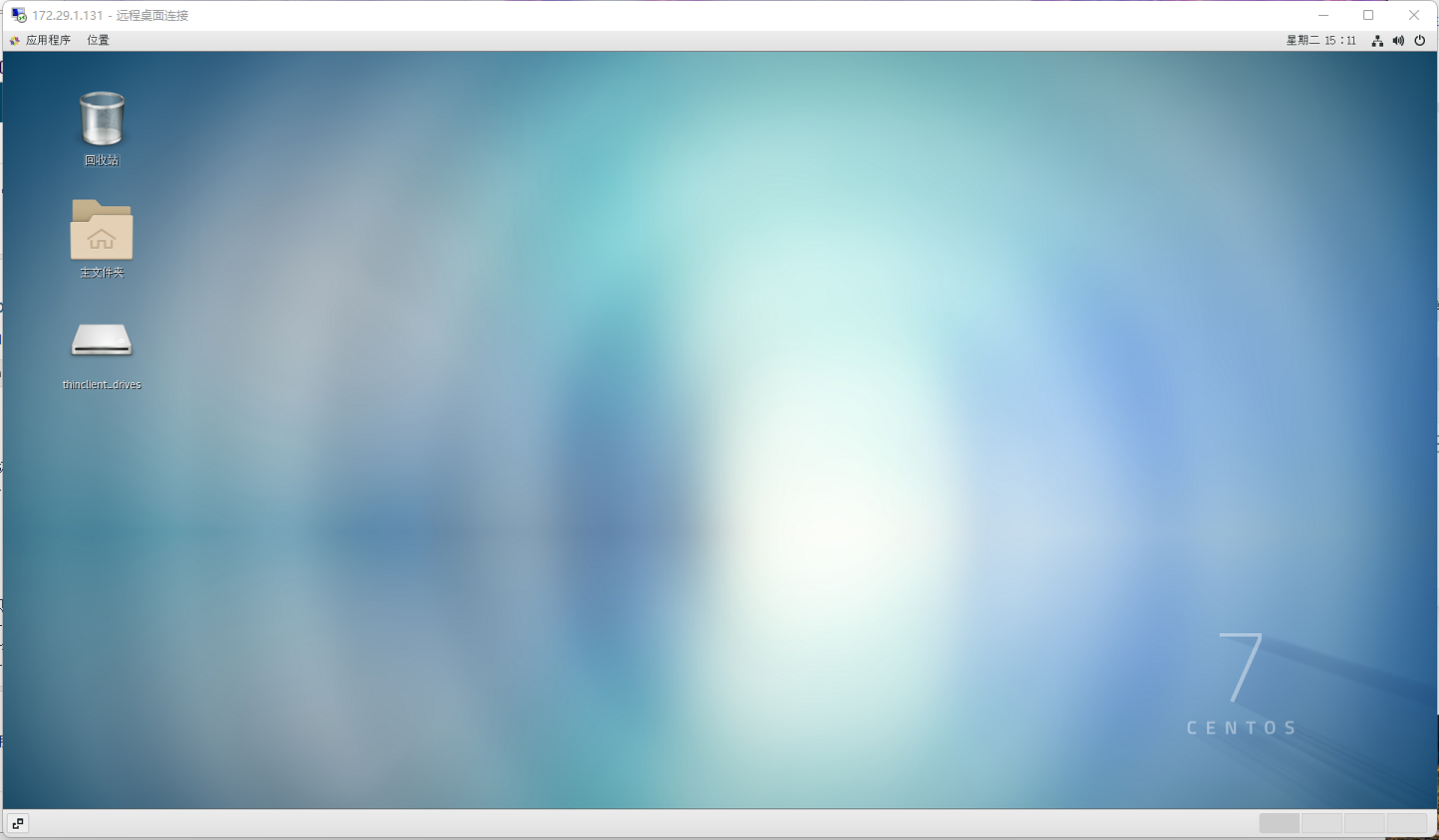
安装好以后可以使用 windows 自带的 mstsc 连接测试,
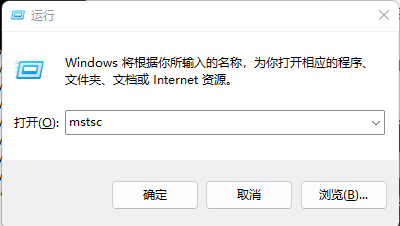
3.1 运行 mstsc
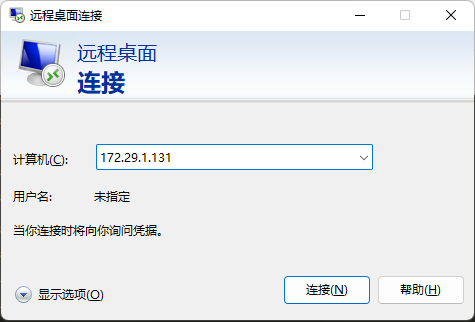
3.2 输入ip地址,默认端口3389,点击连接
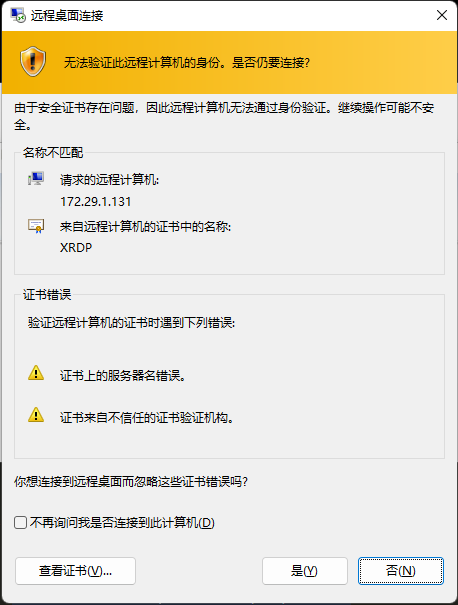
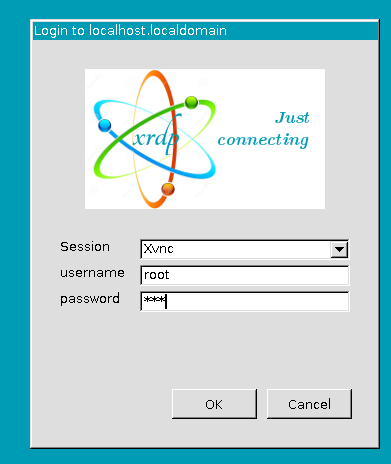
3.3 输入用户名密码,点击OK连接成功
四、JumpServer 配置远程连接
mstsc 验证没问题后就可以配置堡垒机进行远程纳管
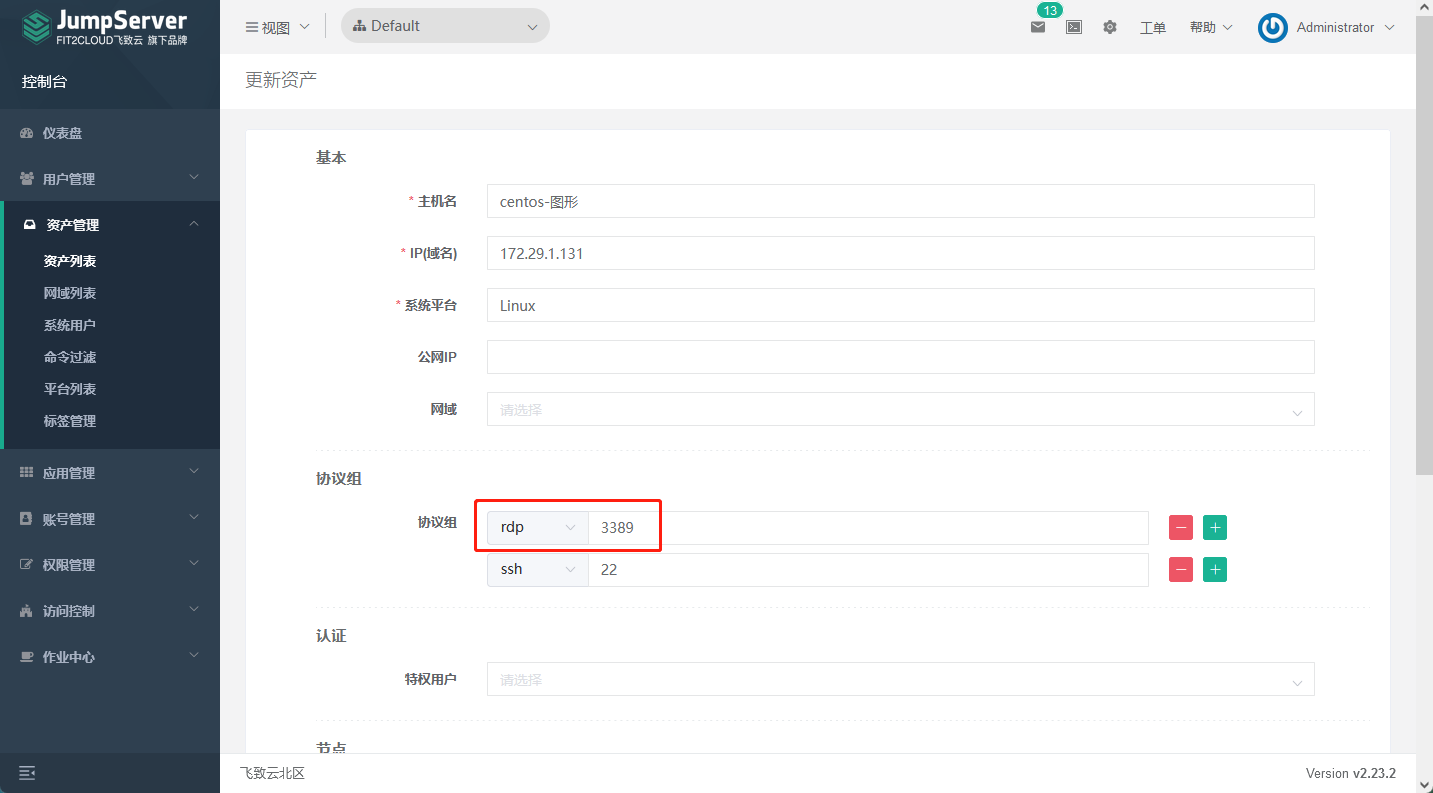
4.1 创建资产
创建资产时注意要有 rdp 的协议
4.2 创建系统用户和资产授权
略
4.3 登陆
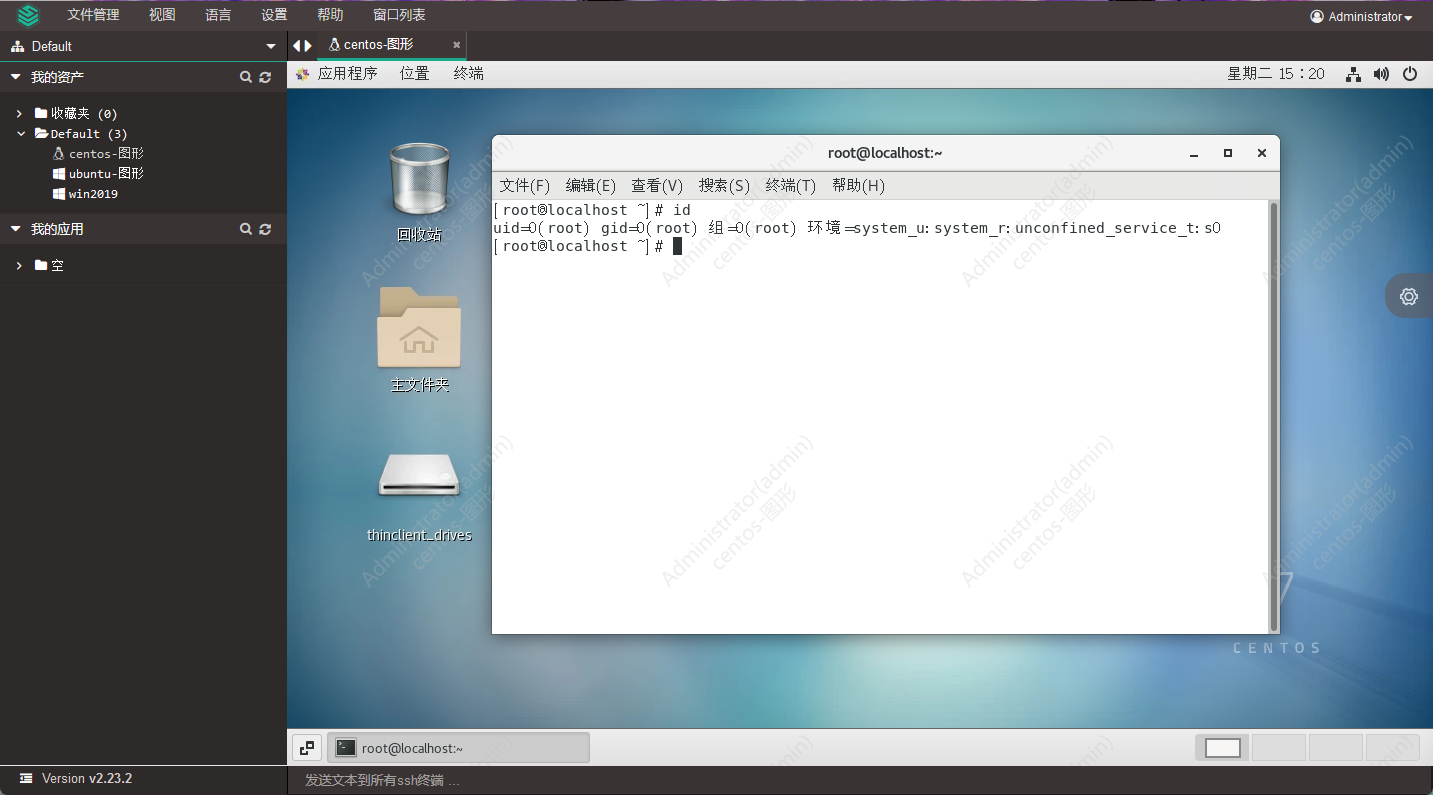
使用 Web GUI 方式登陆
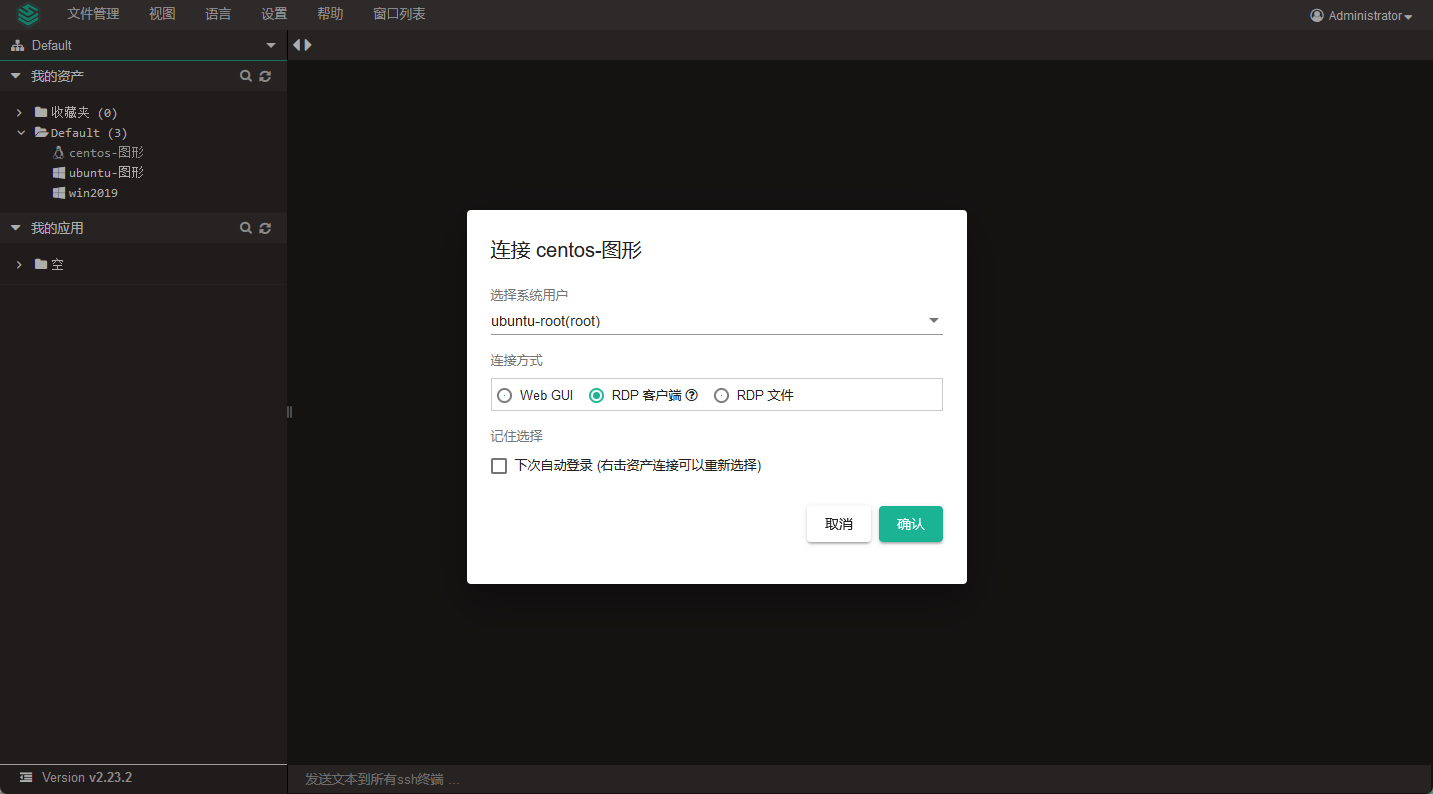
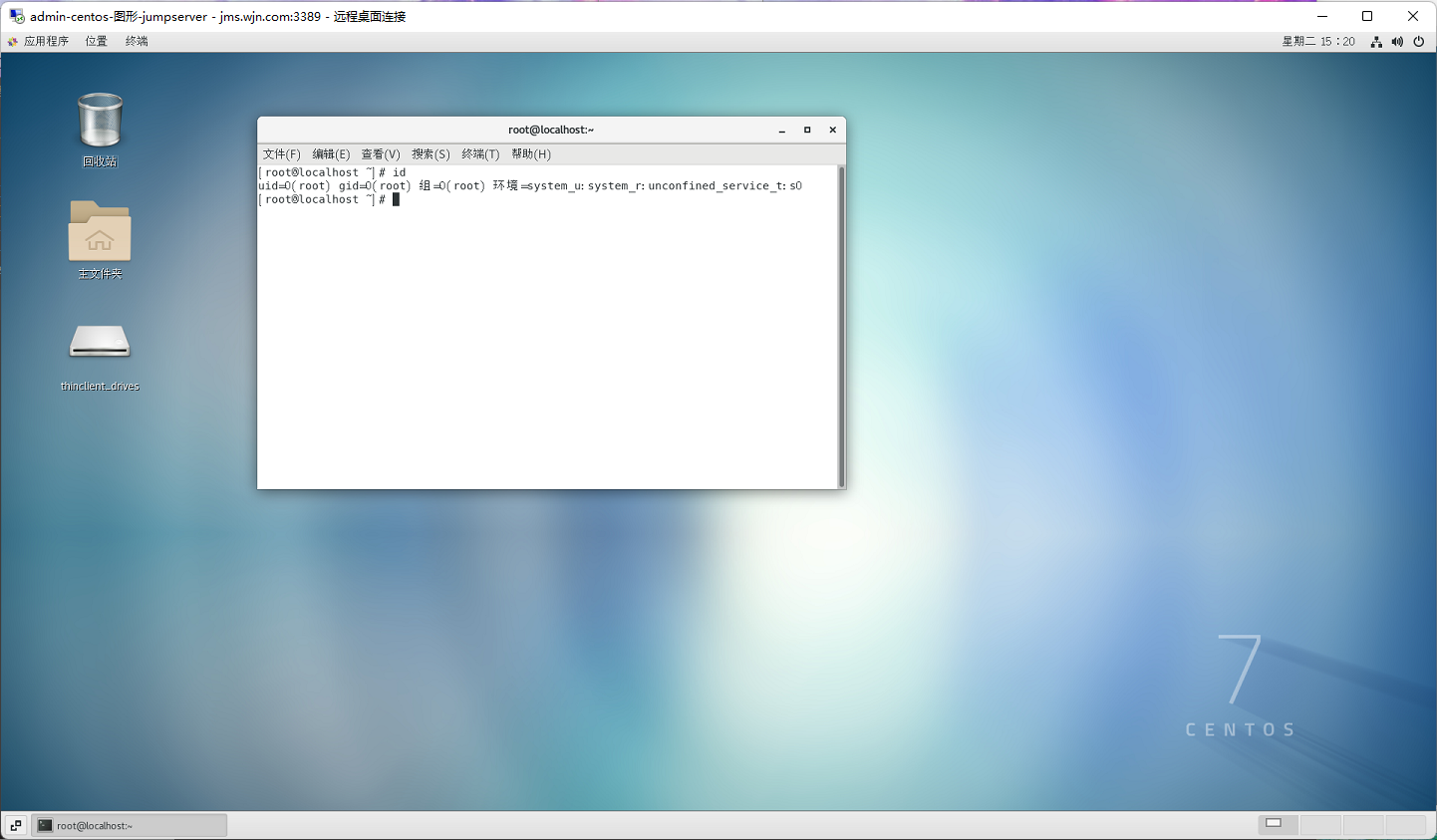
使用 RDP 客户端登陆
注意!目前此方式无法监控,且没有录像!
五、解决已知问题
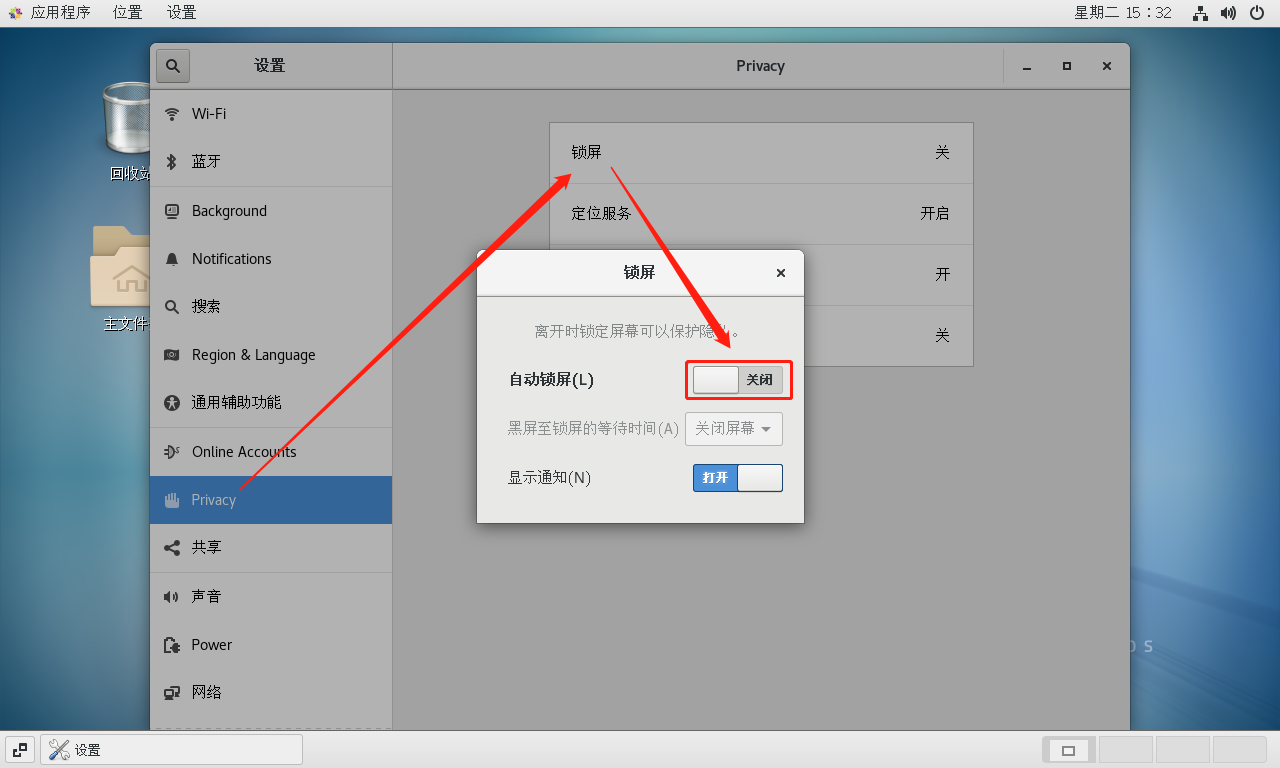
5.1 解决登陆时还需要再输入一遍密码的问题
图形界面会自动锁屏,登陆时xrdp已经验证了一遍,但锁屏后还会要求再输入一遍密码。解决方式是关闭自动锁屏
注意!关闭锁屏要在远程的界面操作。

5.2 lion 和 razor 连接时控制在同一个终端
修改 JumpServer 的 config.txt 配置文件,添加 depth 相关参数,重启生效。
# 颜色深度 低色 16位, 真彩 24位, 真彩 32位
JUMPSERVER_COLOR_DEPTH=24