

1. 数据库纳管流程(基于 JumpServer 标准功能)
1.1 前提条件
已部署 JumpServer 企业版(建议 v4+)
可连接的 Dameng 实例网络
1.2 纳管步骤
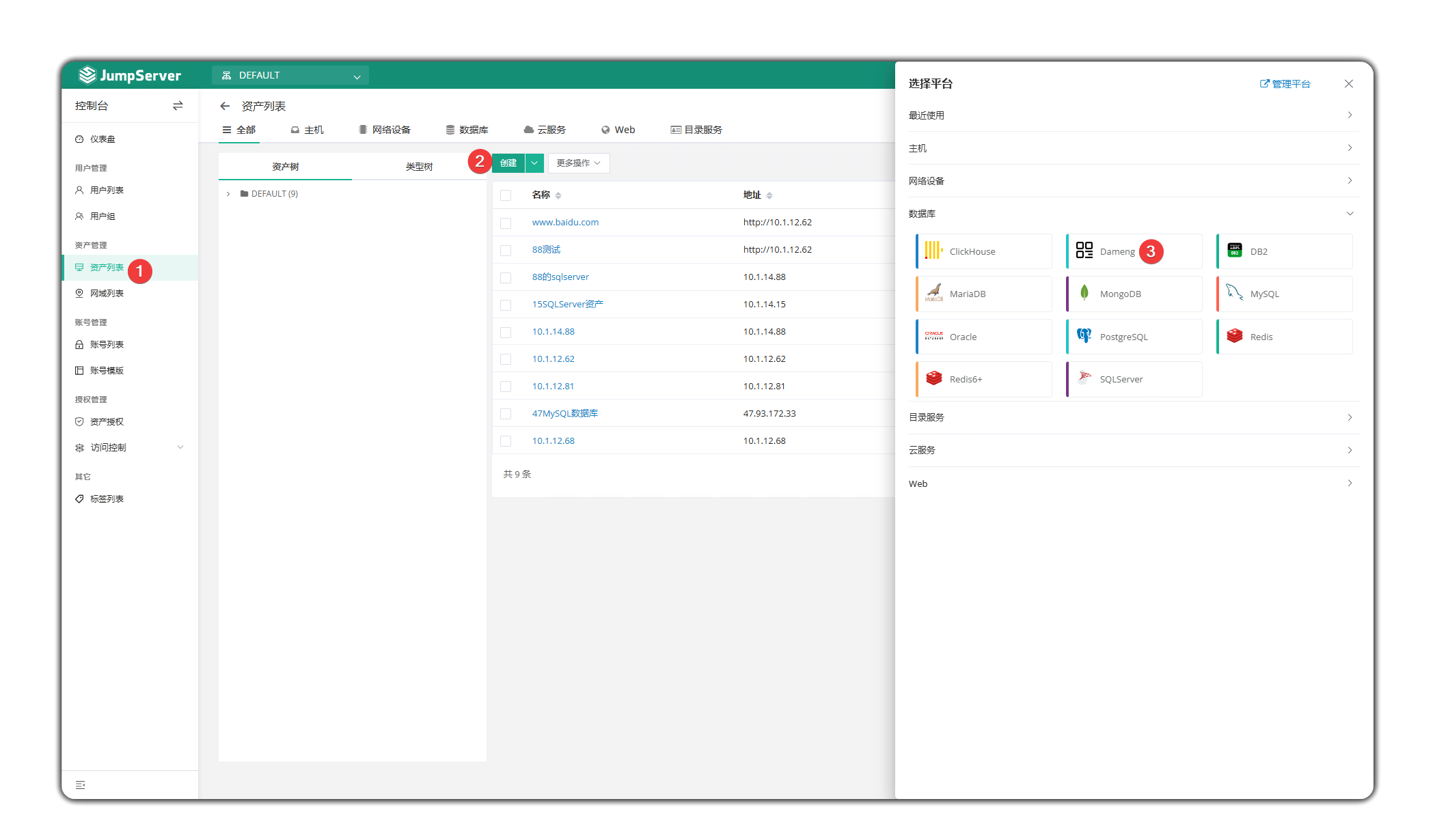
添加资产
登录 JumpServer 控制台,导航至 资产列表 > 创建
平台类型选择:数据库 > Dameng
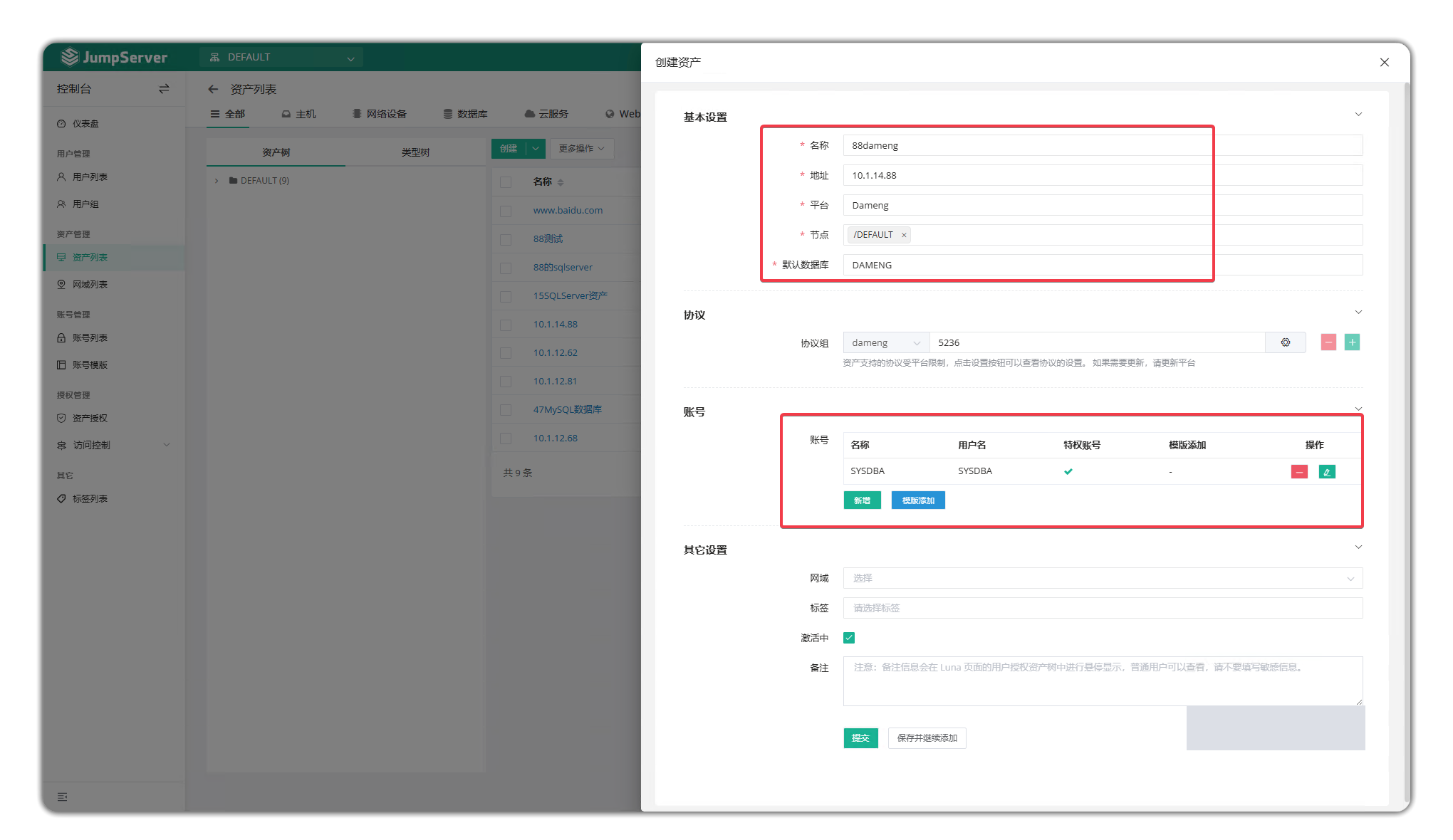
填写基本信息:
名称:建议使用 "业务名 - Dameng - 环境" 格式
地址:Dameng 实例 IP 或域名
平台:默认是Dameng
节点: 选择属于自己的节点
默认数据库:填写自己要使用的数据库(SYSDBA)
协议组:默认Dameng 1433
2. 创建资产账号
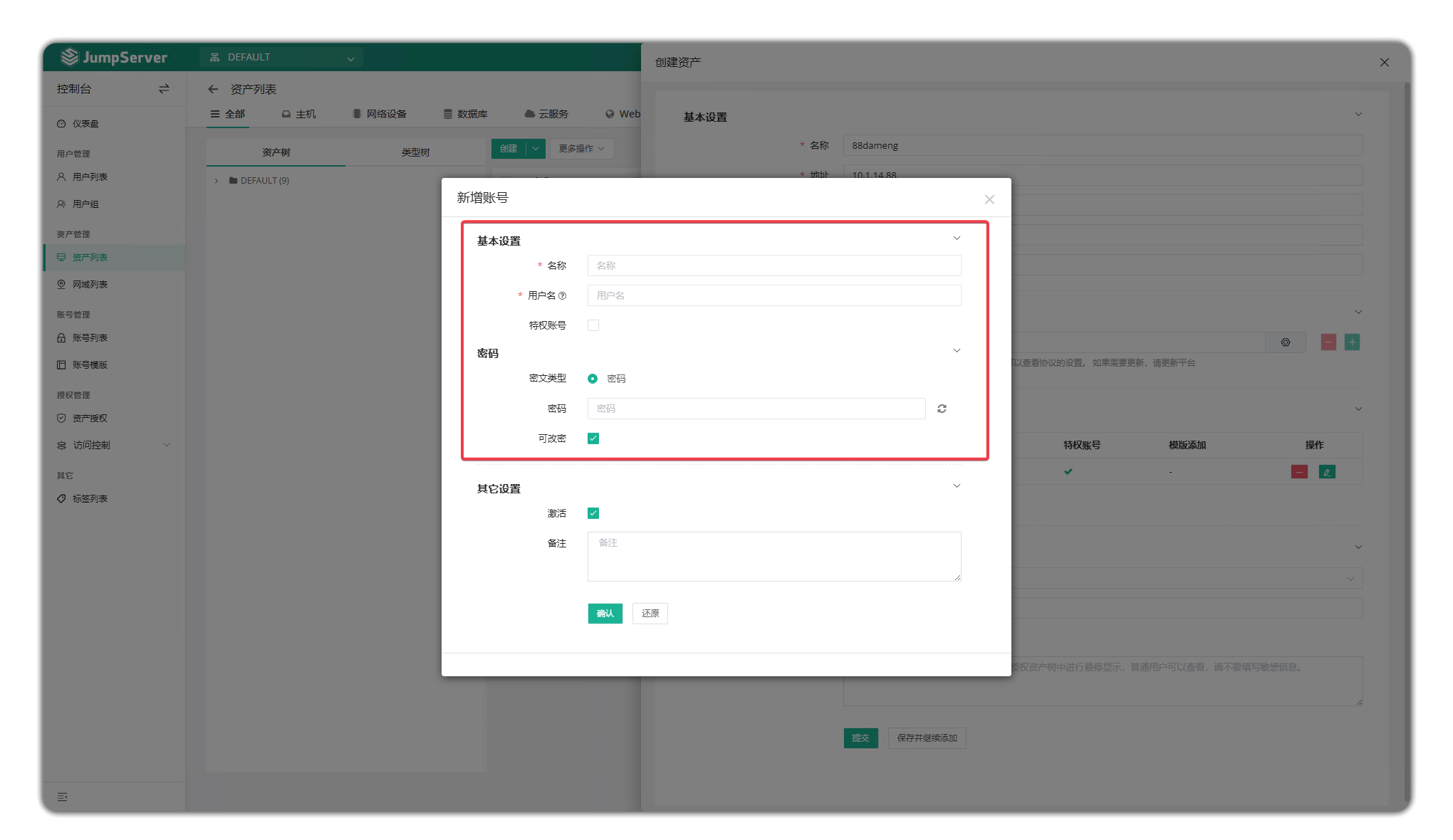
在账号栏中 点击 "新增"
填写信息:
名称: 自定义名称
用户名:Dameng 登录账号(如 sa 或专用管理账号)
特权用户:根据实际需求勾选(建议用于管理场景)
密码:对应账号密码
点击 "确认"
3. 资产授权
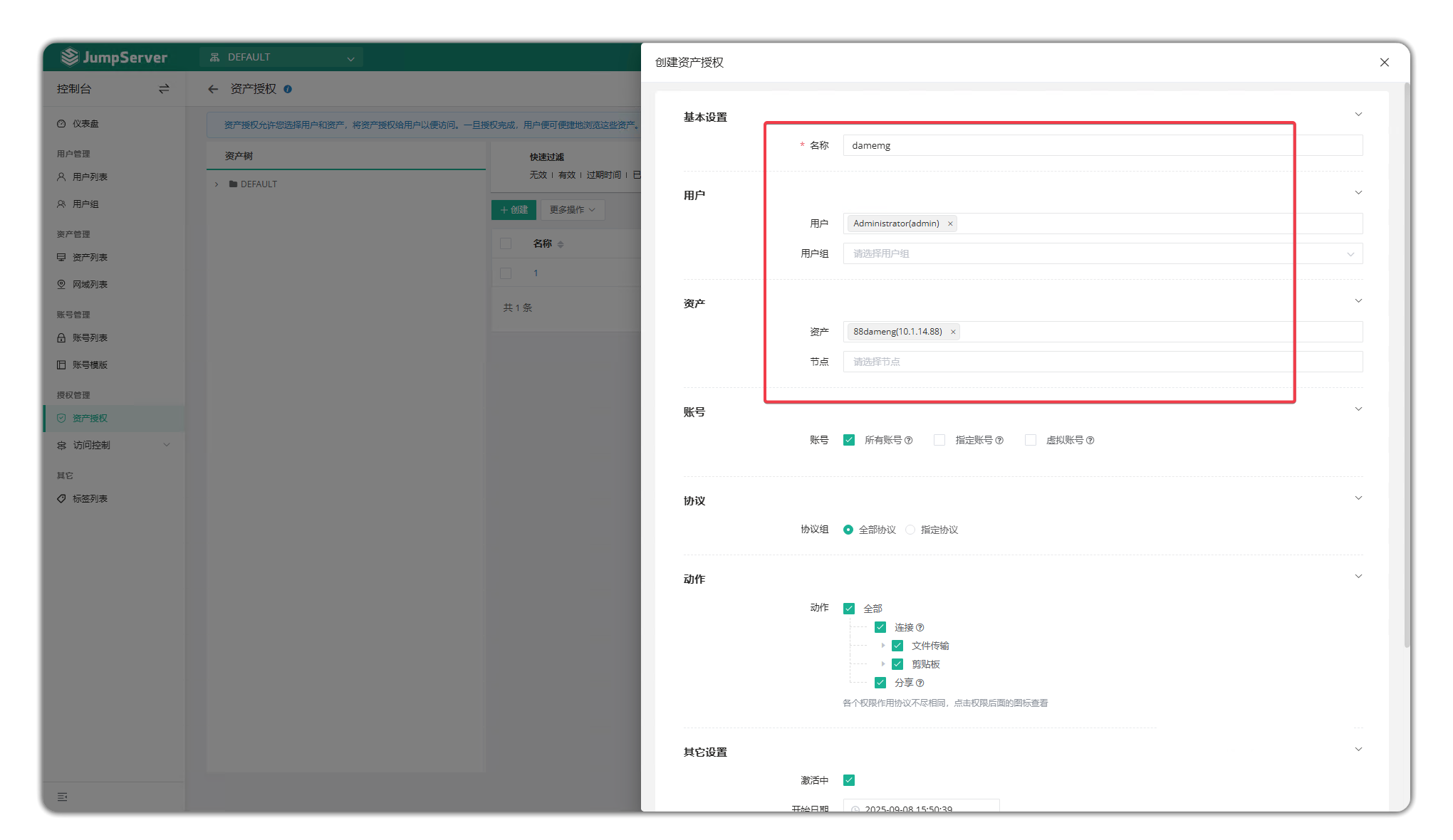
导航至: 资产授权 > 创建
填写该资产授权名称
选择:
资产/节点:已添加的 Dameng 资产
用户 / 用户组:需要授权访问的 JumpServer 用户
账号: 所有账号/ 指定账号 /虚拟账号
协议组: 全部协议 / 指定协议
动作: 全部 / 连接 / 文件传输 / 剪贴板 / 分享
设置有效期
点击 "提交"
2. 托管信息查询方法
2.1 基本连接信息查询
在 JumpServer 控制台查询
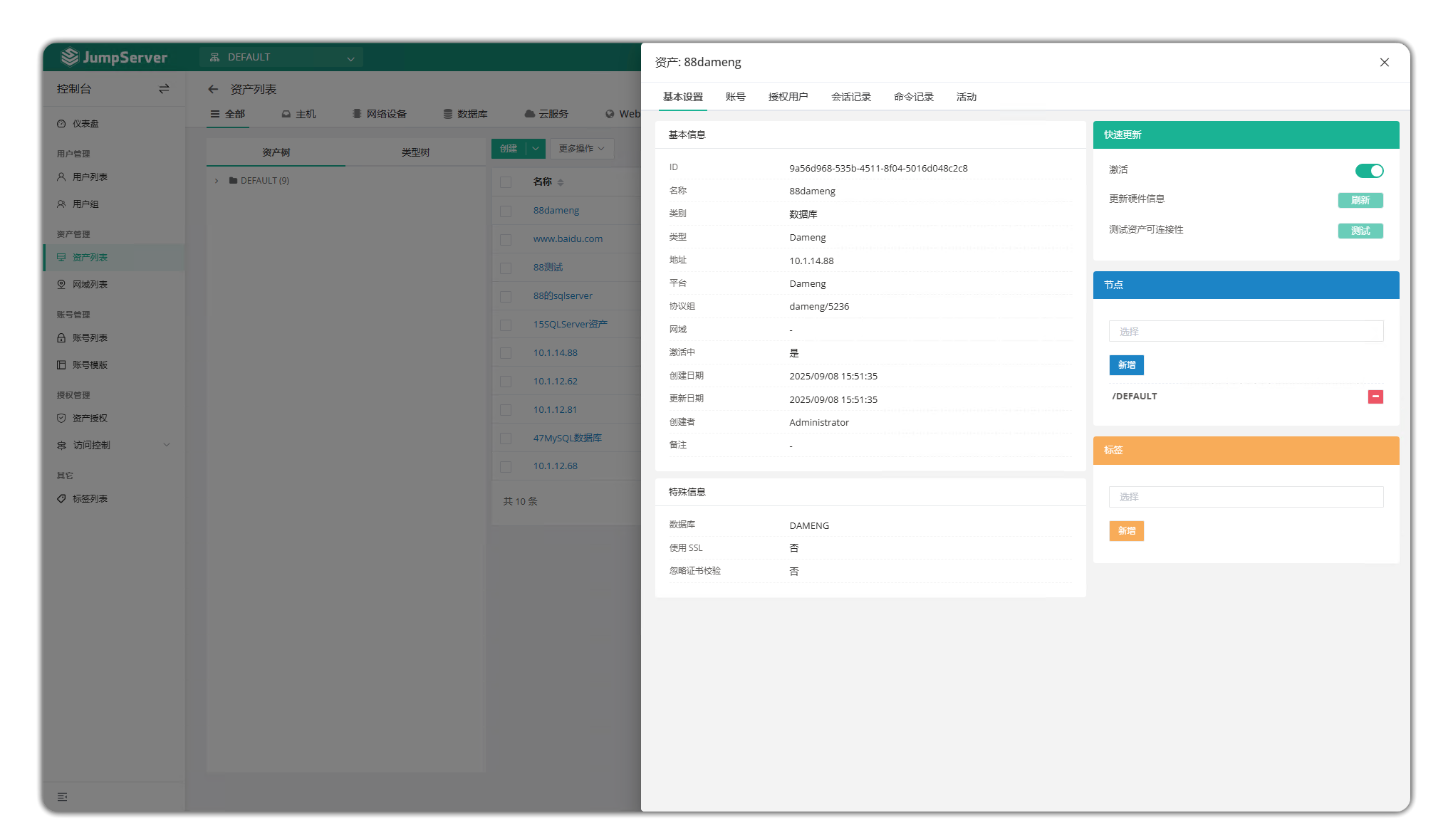
资产基本信息:
路径:资产列表 > 点击对应 Dameng 资产名称
可获取:IP 地址、端口、资产编号、所属节点等
2. 账号密码查询
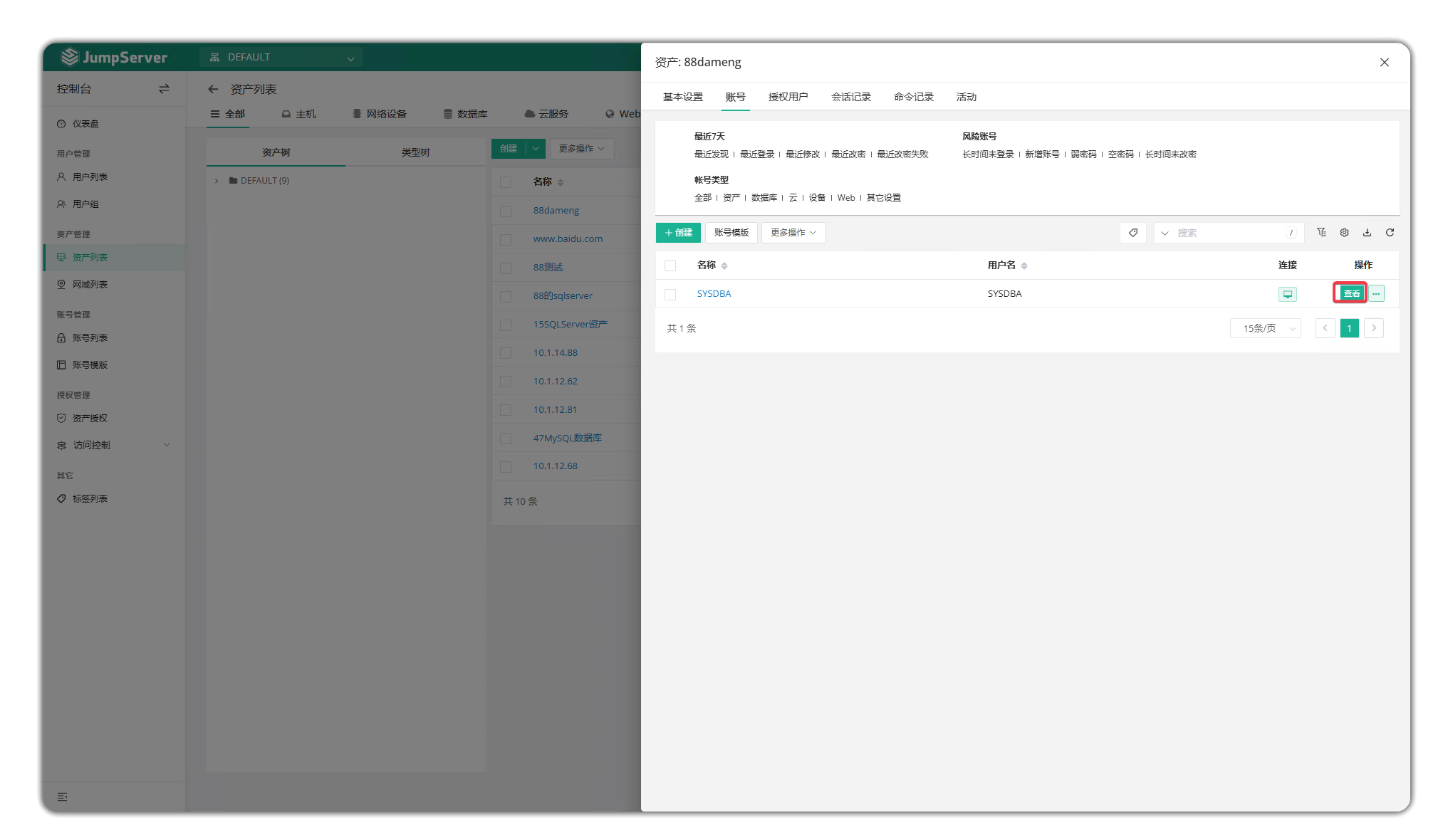
资产账号密码:
路径:资产列表 > 点击对应 Dameng 资产名称 > 账号
可查看:该资产的所有被纳管的系统账号用户名, 单击 “查看” 可以查看密码
注意:密码默认隐藏,需具有管理员权限且开启MFA才能查看 / 重置
3. 连接方式
1. 远程应用连接(达梦)
- 操作方式:
- 给对应发布机部署达梦的远程应用(步骤可参考 远程应用 - JumpServer 文档)
- 在 JumpServer 资产详情页点击 "连接" > "远程应用" > "达梦" (达梦应用底层依赖内置DBeaver 社区版应用)
- 适用场景:多数据库统一管理、复杂数据建模、团队标准化作业、高安全要求场景
- 安全性: 用户会话隔离,数据不落地,防止信息泄露,兼顾web端的安全性和客户端的灵活性
- 操作方式:
2. Web 控制台 GUI 连接
- 操作路径:控制台 > 资产 > 选择 Dameng 资产 > 点击 "连接" > "Web" > "Web GUI"
- 核心特点:浏览器图形化界面,表格展示结果,提供数据库对象导航
- 适用场景:业务人员日常查询、产品经理查看数据、简单数据维护、临时异地办公
- 安全性:网络连接完全隔离, 危险命令拦截,操作日志记录不可篡改,支持会话录像
4. 常见问题
- 初始化数据源失败,
报错信息: 连接失败,请检查数据库连接配置是否正确
错误消息: 第1 行附近出现错误: 无效的模式名[DmServiceDMSERVER] 默认数据库填写SYSDBA即可。