

一、功能背景及配置说明
JumpServer 智能助手是基于大模型能力构建的运维 JumpServer 智能助手使用辅助功能,旨在通过 自然语言交互 的方式,帮助运维人员在 JumpServer 使用过程中 快速定位问题、理解配置、降低使用门槛。
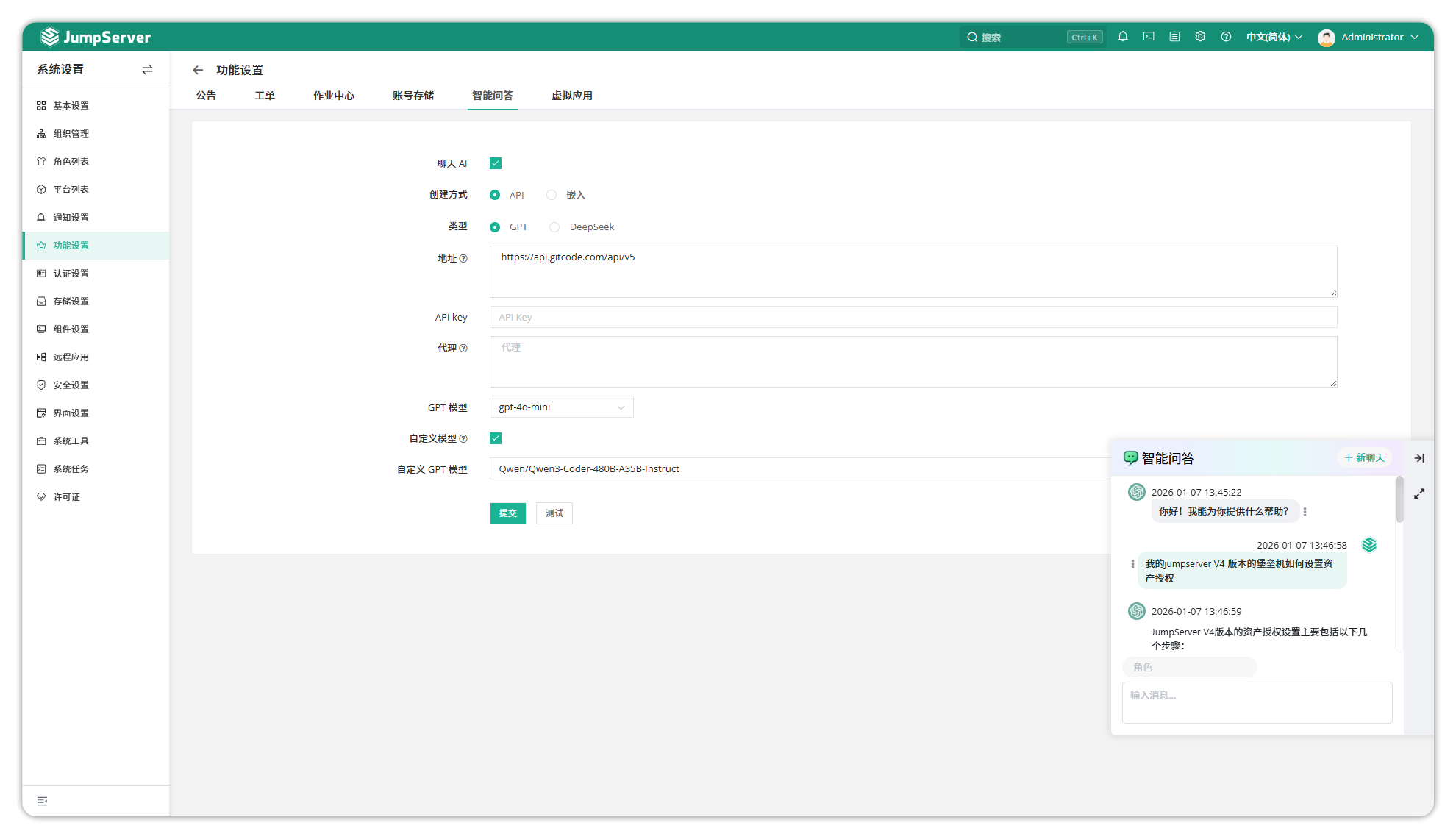
进入系统设置 > 功能设置 > 智能问答 即进入智能问答设置页面
- 智能问答支持对接 ChatGPT、Deepseek 以及自定义模型服务(自定义模型功能需在 >= V4.10.14 版本中才可使用),开启后即可启动聊天 AI 功能进行智能问答。
- 填写聊天服务的基本地址、API Key,点击 保存 ,再点击 测试;测试连接成功后,即可开始与智能问答小助手进行对话。
二、使用场景示例:通过智能助手排查并解决访问异常问题
场景背景
在日常运维过程中,管理员通过 Web GUI 方式(浏览器方式)连接 Windows 资产进行远程运维操作,页面直接返回以下错误:
502 Bad Gateway
该问题具有以下特征:
仅 Web GUI 方式访问 Windows 资产时报错
JumpServer Web 页面及其他功能访问正常
资产信息、账号配置均未发生变更
用户侧网络及浏览器无异常
由于 502 错误通常与后端服务或组件状态相关,管理员初步判断该问题可能与 JumpServer 的某个核心组件异常有关。
场景目标
借助 JumpServer 智能助手:
快速确认 Web GUI 连接 Windows 资产所依赖的核心组件
判断 502 Bad Gateway 的常见原因
精准定位异常组件并给出修复建议
以最小操作成本恢复业务可用性
操作步骤
1. 进入智能问答功能
管理员登录 JumpServer 管理后台,进入:
系统设置 → 功能设置 → 智能问答
确认智能问答功能已启用,且模型服务连接测试成功。
2. 向智能助手描述问题
管理员在智能问答对话框中输入如下问题:
我在使用webgui的方式连接 windows资产 遇到报错 502 Bad Gateway 怎么排查
3. 智能助手分析问题原因
智能助手根据 JumpServer 架构及常见故障场景,给出分析结论与排查建议,包括但不限于:
Web GUI 方式连接 Windows 资产依赖 Lion 组件(远程桌面代理服务)
当 Lion 服务异常、停止或未运行时,前端请求将无法正确转发,常见表现为 502 Bad Gateway
建议优先检查以下内容:
Lion 容器 / 服务是否存在、是否在运行
查看Lion相关日志
通过容器或服务管理命令重启 Lion 组件
4. 根据智能助手提示进行排查
管理员按照智能助手给出的方向进行检查,发现:
JumpServer 运行环境中 Lion 组件未正常运行(组件消失/未启动)
该组件异常未被及时发现,导致 Web GUI 请求无法被正确处理
5. 重新启动 Lion 组件并验证
管理员执行 Lion 组件的重新启动操作(如容器启动或服务拉起),并确认组件状态恢复正常。
随后再次通过 Web GUI 方式连接 Windows 资产, 这下可以正常进行连接。
处理过程步骤图如下:
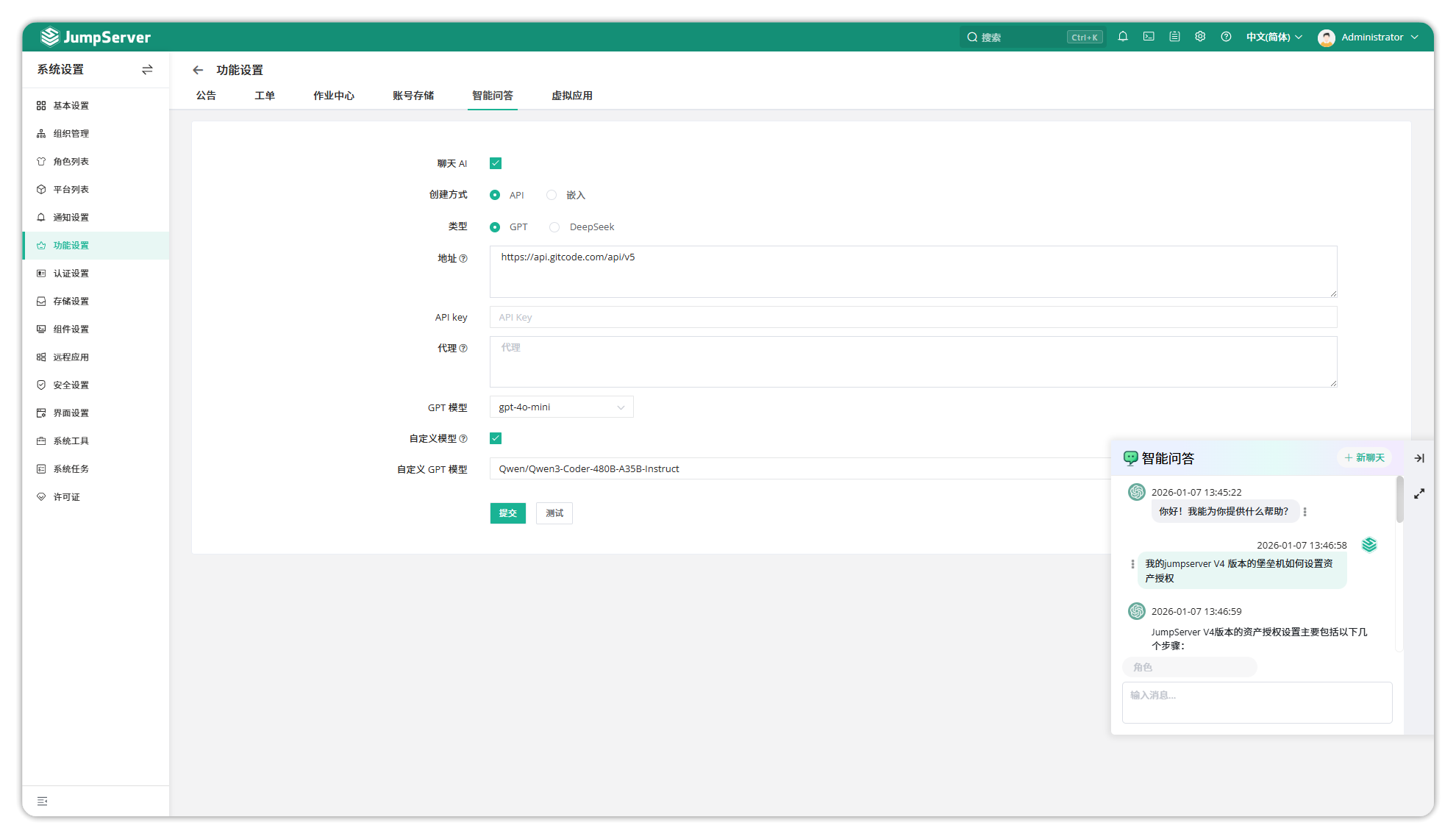
图1: 确认智能问答功能开启且模型可用
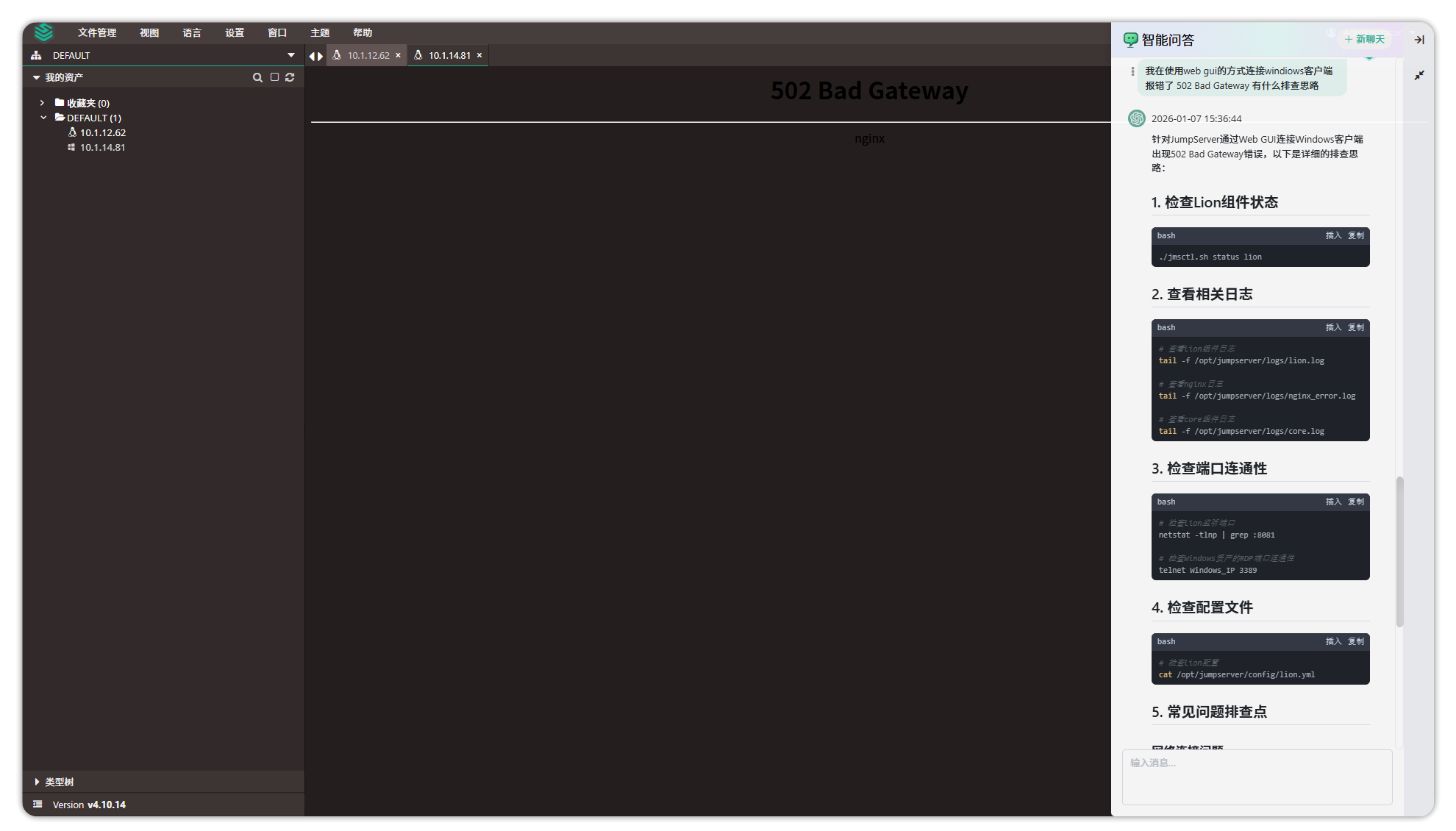
图2: 连接报错, 提问AI
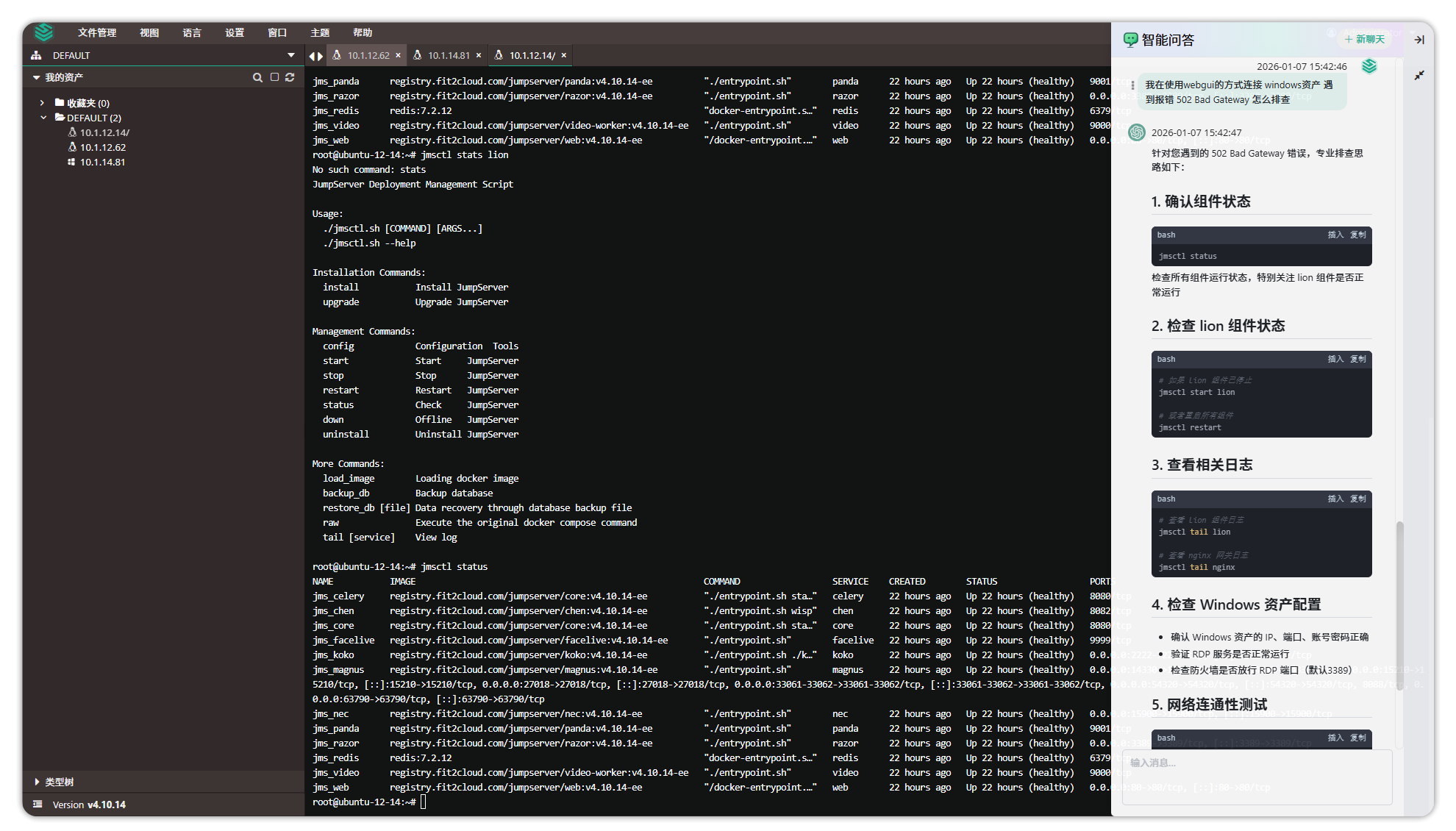
图3: 依据AI分析内容进行处理
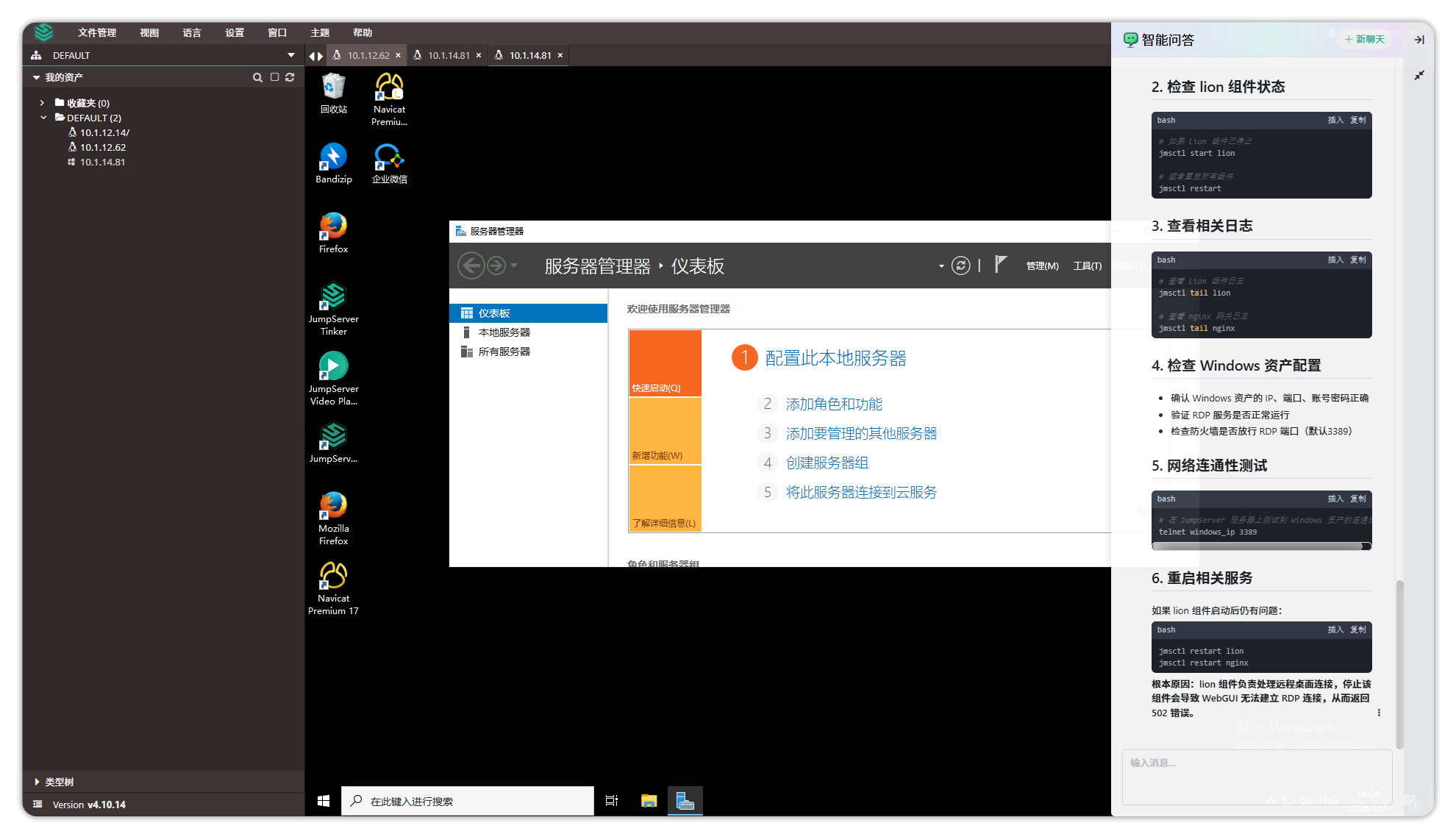
图4: 资产可以正常连接