概述
本文章主要介绍如何通过 JumpServer 的表格导入导出功能,进行批量的创建更新资产授权和用户信息。
一、批量创建与批量更新的区别
以资产信息为例:
批量创建用于数据库当中没有需要导入的资产的情况下,上传 XLSX 或者 CSV 格式文件,进行批量资产导入;
批量更新用于数据库中已经有资产的情况下,上传 XLSX 或者 CSV 格式文件,批量更新资产的某些选项信息。
更新功能主要用于追加信息场景下,批量更新也可在选择需要更新的资产后,使用”更多操作“中的”编辑所选“功能。
二、资产信息创建/更新
2.1 创建导入
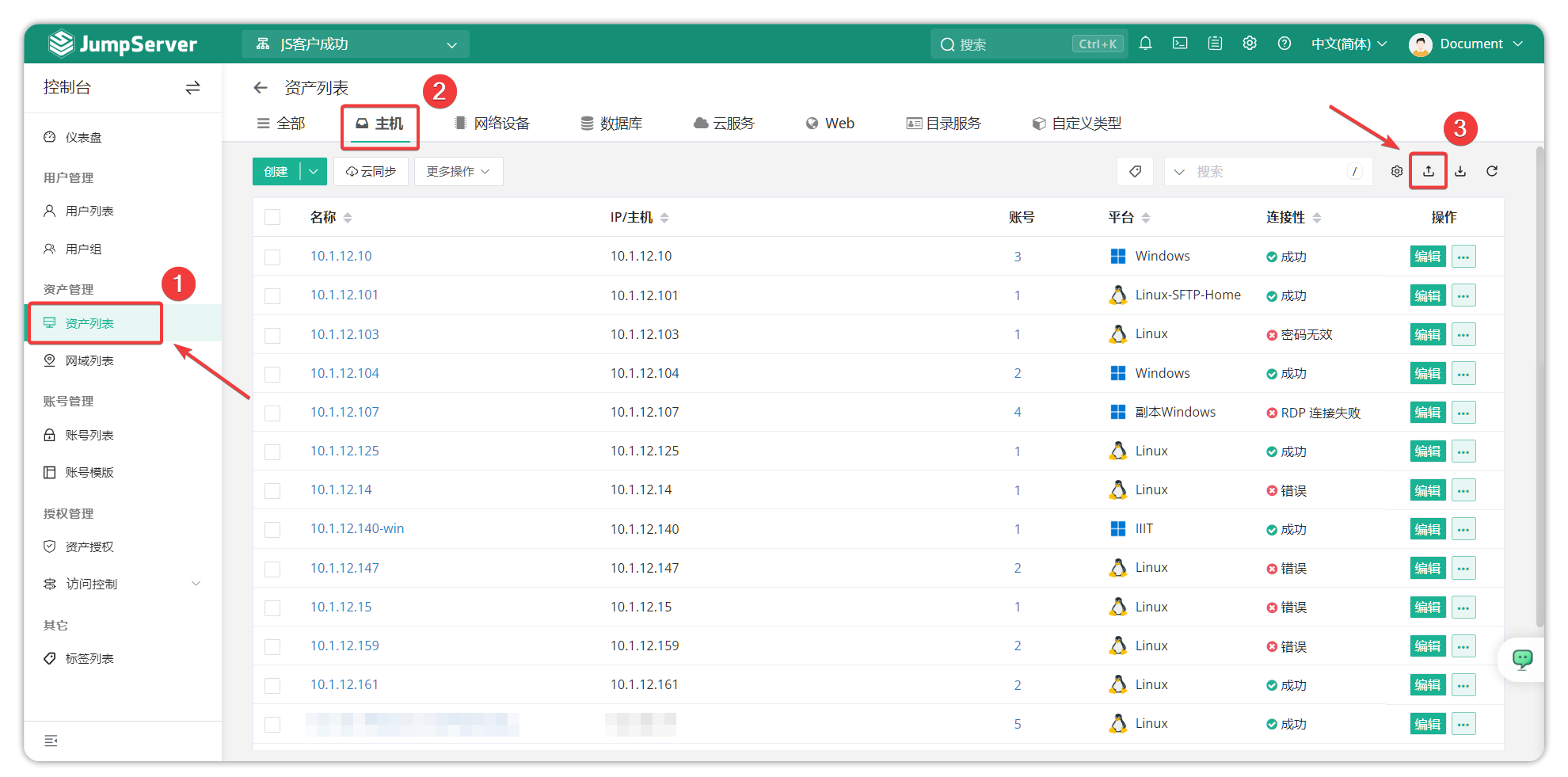
切换至 控制台 页面,点击 资产管理 > 资产列表 ,进入资产列表界面。以导入主机资产为例:
选择需要导入的资产类型,点击“导入”按钮,在弹窗中选择“创建”并下载 Excel 创建模板。
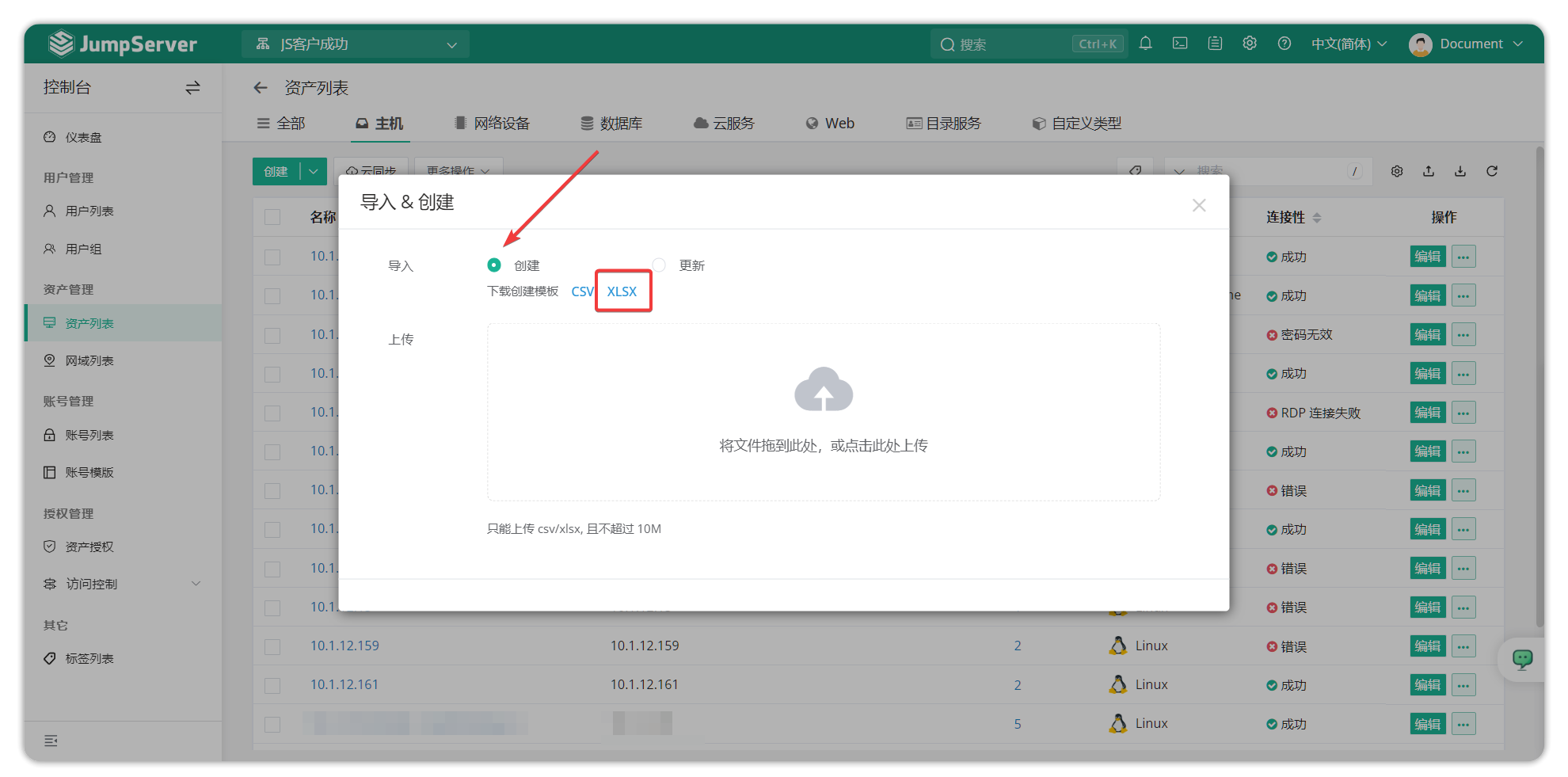
打开下载的模板文件,参考如下:
主机资产信息模板:
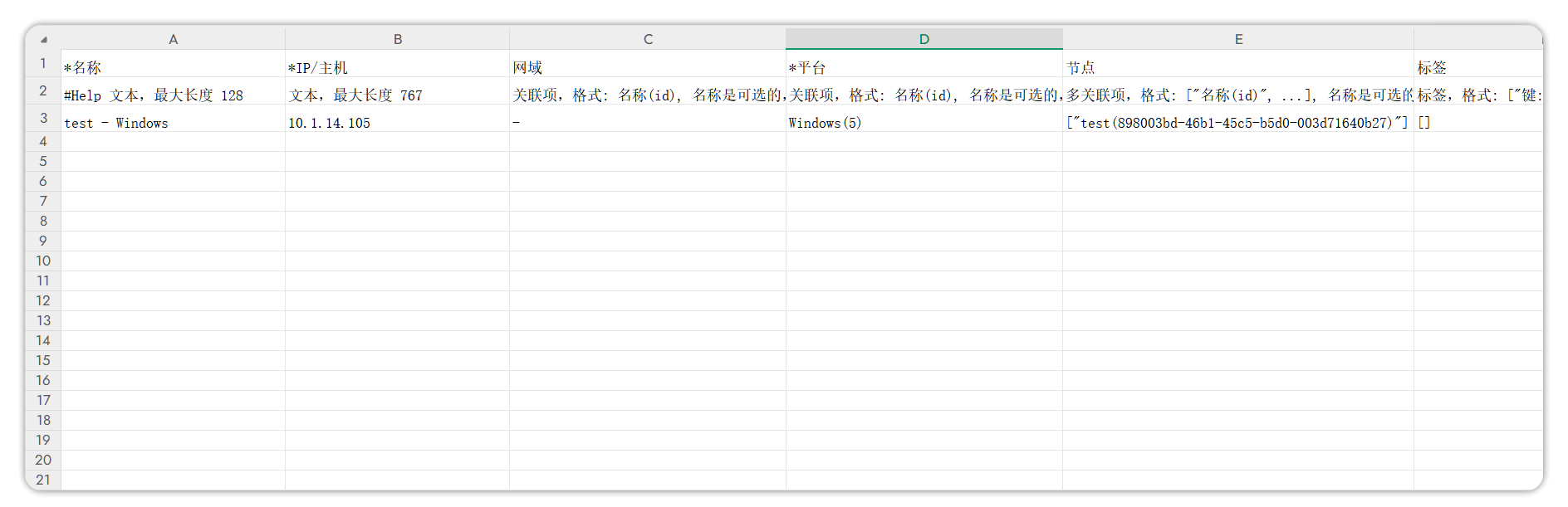
字段解释如下:
所需 id 均可从字段对应的详情中获取。
字段名 | 数值参考 | 解释 |
|---|
*名称 | test - Windows | 文本,最大长度 128 |
|---|
*IP/主机 | 10.1.14.105 | 文本,最大长度 767 |
|---|
网域 | - | 关联项,必填项: id,可选项: 名称,格式: 名称(id) |
|---|
*平台 | Windows(5) | 关联项,必填项: id,可选项: 名称,格式: 名称(id) |
|---|
节点 | ["test(898003bd-46b1-45c5-b5d0-003d71640b27)"] | 多关联项,必填项: id,可选项: 名称,格式: ["名称(id)", ...] |
|---|
标签 | [] | 标签,格式: ["键:值", ...],如果标签不存在,将创建它 |
|---|
协议组 | ["rdp/3389", "winrm/5985", "vnc/5901", "ssh/22"] | 协议,格式: ["协议/端口"] |
|---|
节点路径 | ["/JS客户成功/test"] | 节点路径,格式: ["/组织/节点名"],如果节点不存在,将创建它 |
|---|
账号 | [{"name": "root", "username": "root", "secret": "test", "secret_type": "password"}] | 账号,格式: [{"name": "x", "username": "x", "secret": "x", "secret_type": "password"}] |
|---|
目录服务 | [] | 多关联项,必填项: id,可选项: 名称,格式: ["名称(id)", ...] |
|---|
激活中 | Yes | 是/否 |
|---|
备注 | - | 长文本,无长度限制 |
|---|
完成填写文件后,上传文件并选择“导入”。
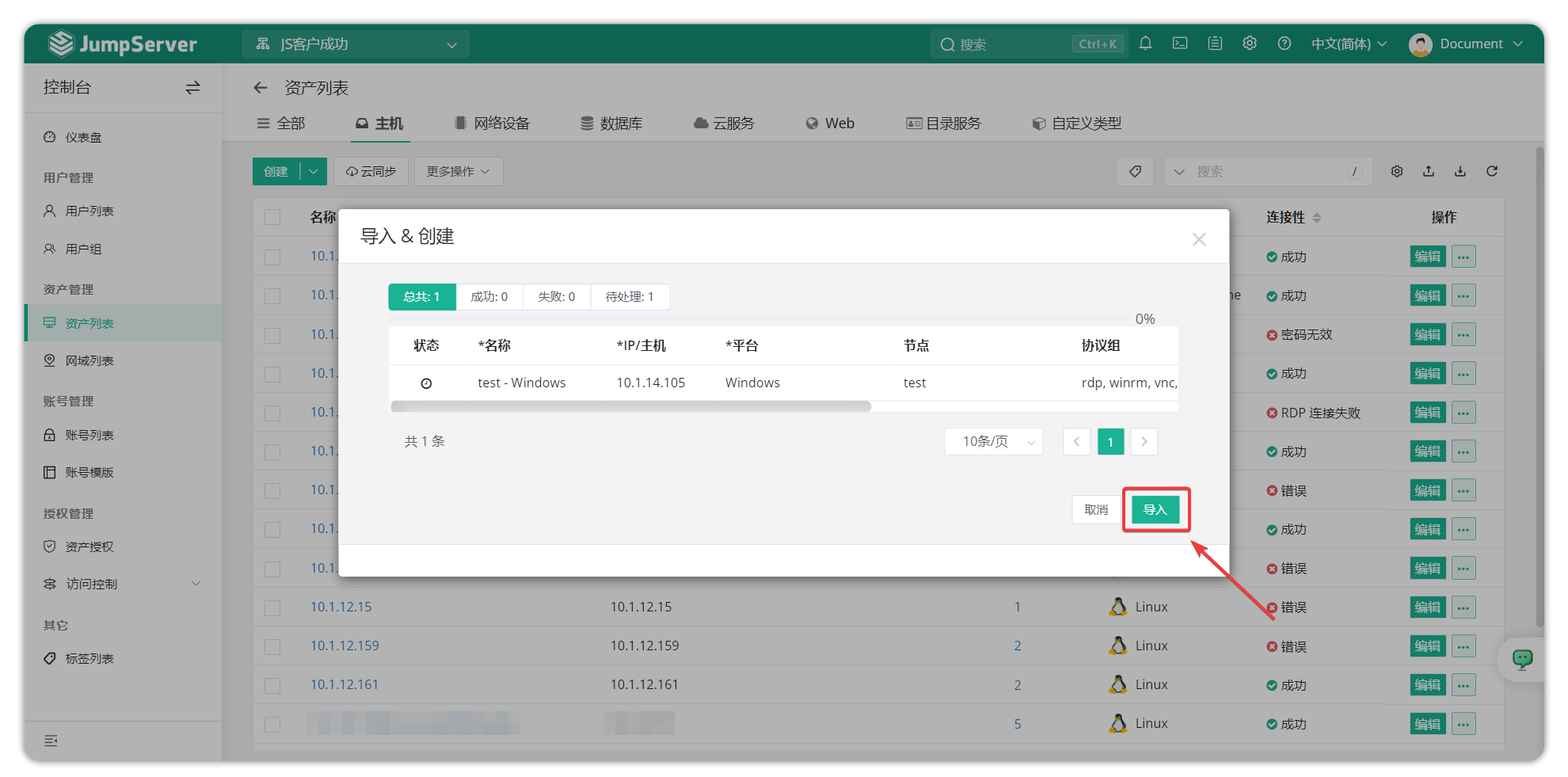
查看导入结果。
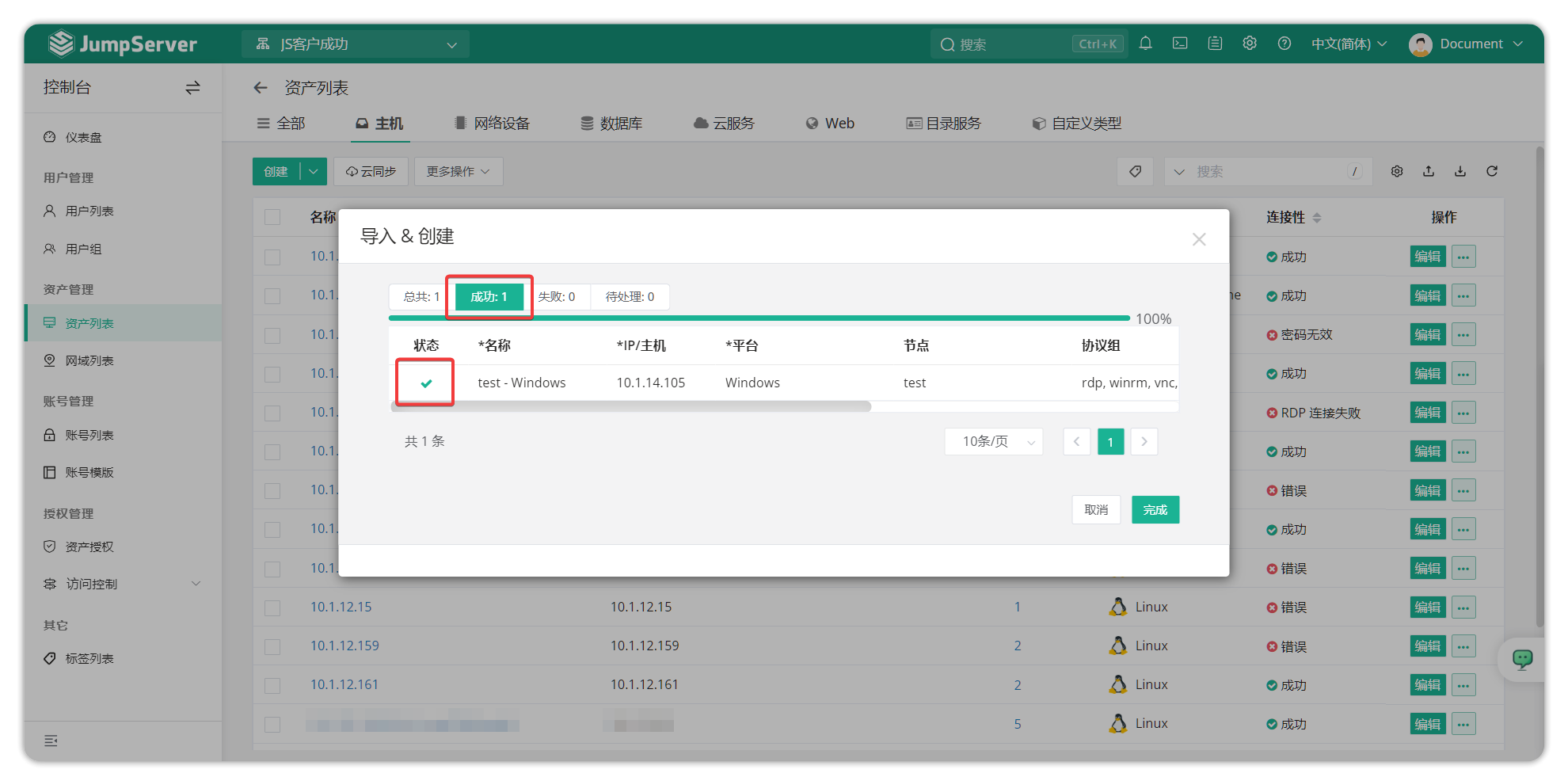

2.2 其他模板
部分其它类型的资产模板,参考如下:
数据库资产信息模板:
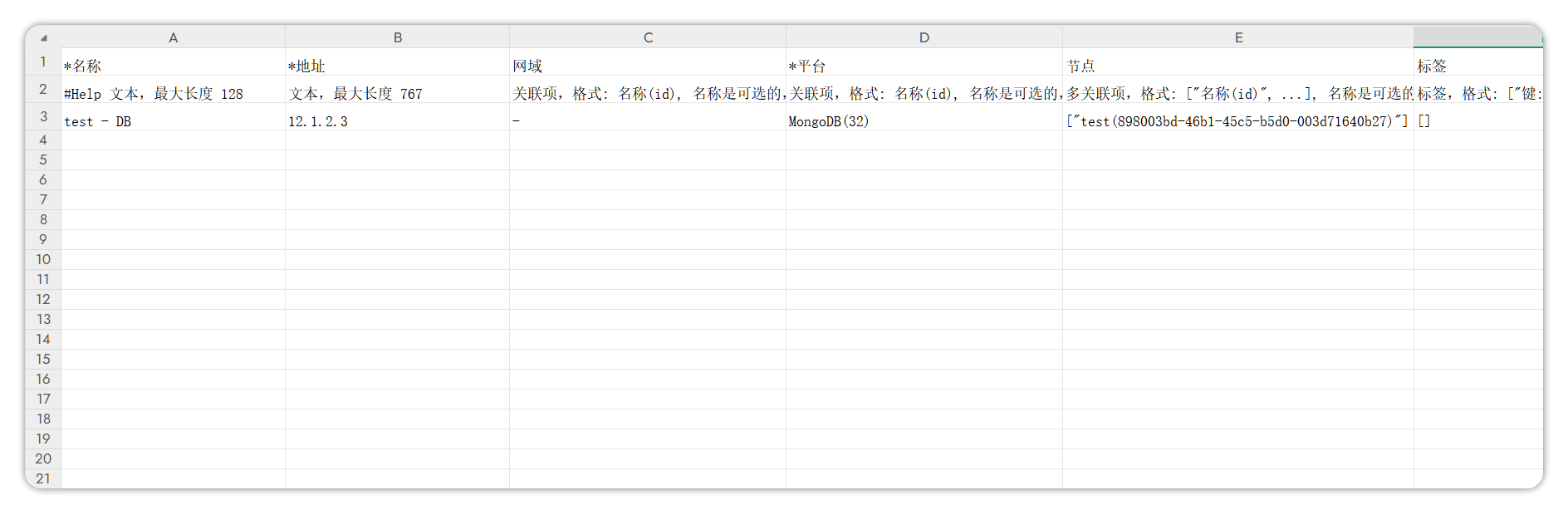
关键字段解释如下:
字段名 | 数值参考 | 解释 |
|---|
*名称 | test - DB | 文本,最大长度 128 |
|---|
*地址 | 12.1.2.3 | 文本,最大长度 767;对应 IP/主机 |
|---|
*平台 | MongoDB(32) | 关联项,必填项: id,可选项: 名称,格式: 名称(id) |
|---|
节点 | ["test(898003bd-46b1-45c5-b5d0-003d71640b27)"] | 多关联项,必填项: id,可选项:名称,格式: ["名称(id)", ...] |
|---|
协议组 | ["mongodb/27017"] | 协议,格式为 ["协议/端口"] |
|---|
*默认数据库 | db1 | 文本,最大长度 1024 |
|---|
CA 证书 | - | 长文本,无长度限制 |
|---|
客户端证书 | - | 长文本,无长度限制 |
|---|
客户端密钥 | - | 长文本,无长度限制 |
|---|
PostgreSQL SSL 模式 | Prefer(prefer) | 选项,必填项: 值,可选项: 名称,可选 prefer, require, verify-ca, verify-full,格式: 名称(值) |
|---|
使用 SSL | Yes | 是/否 |
|---|
忽略证书校验 | No | 是/否 |
|---|
Web 资产信息模板:
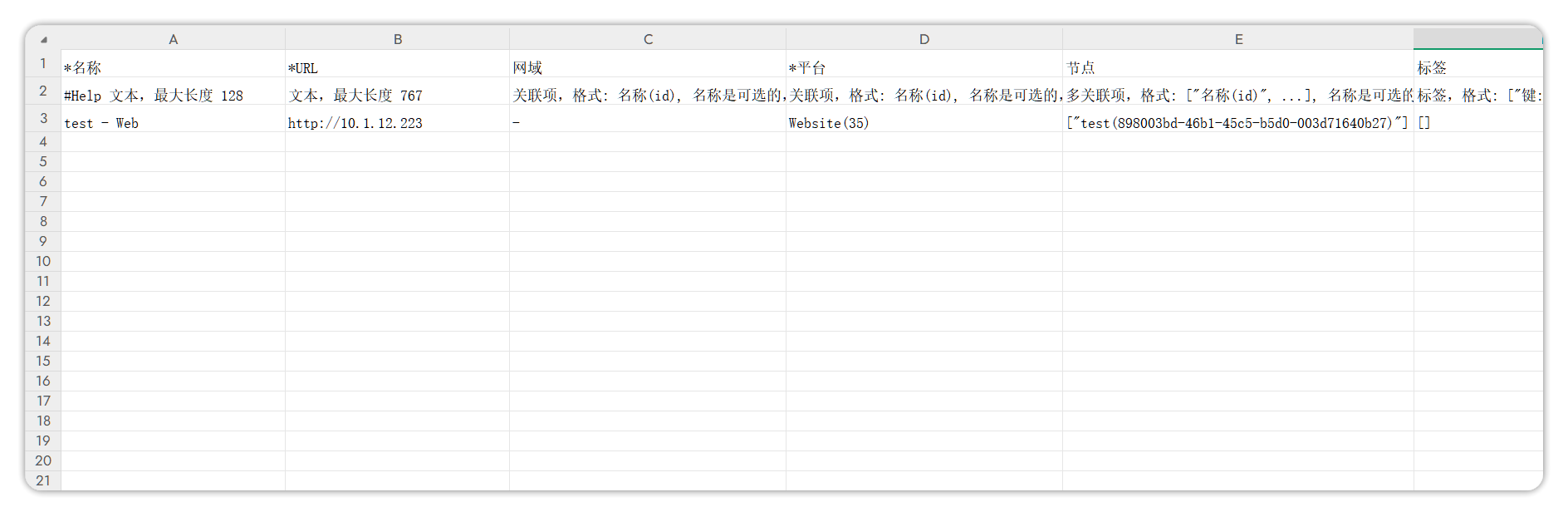
关键字段解释如下:
字段名 | 数值参考 | 解释 |
|---|
*名称 | test - Web | 文本,最大长度 128 |
|---|
*URL | http://10.1.12.223 | 文本,最大长度 767 |
|---|
*平台 | Website(35) | 关联项,必填项: id,可选项: 名称,格式: 名称(id) |
|---|
协议组 | ["http/80"] | 协议,格式为 ["协议/端口"] |
|---|
自动代填 | 禁用(no) | 文本,最大长度 1024 |
|---|
用户名选择器 | name=username | 文本,最大长度 128 |
|---|
密码选择器 | name=password | 文本,最大长度 128 |
|---|
确认按钮选择器 | id=login_button | 文本,最大长度 128 |
|---|
脚本 | [] | 不可为空。如果无需要,则使用中括号进行占位 |
|---|
2.3 更新导入
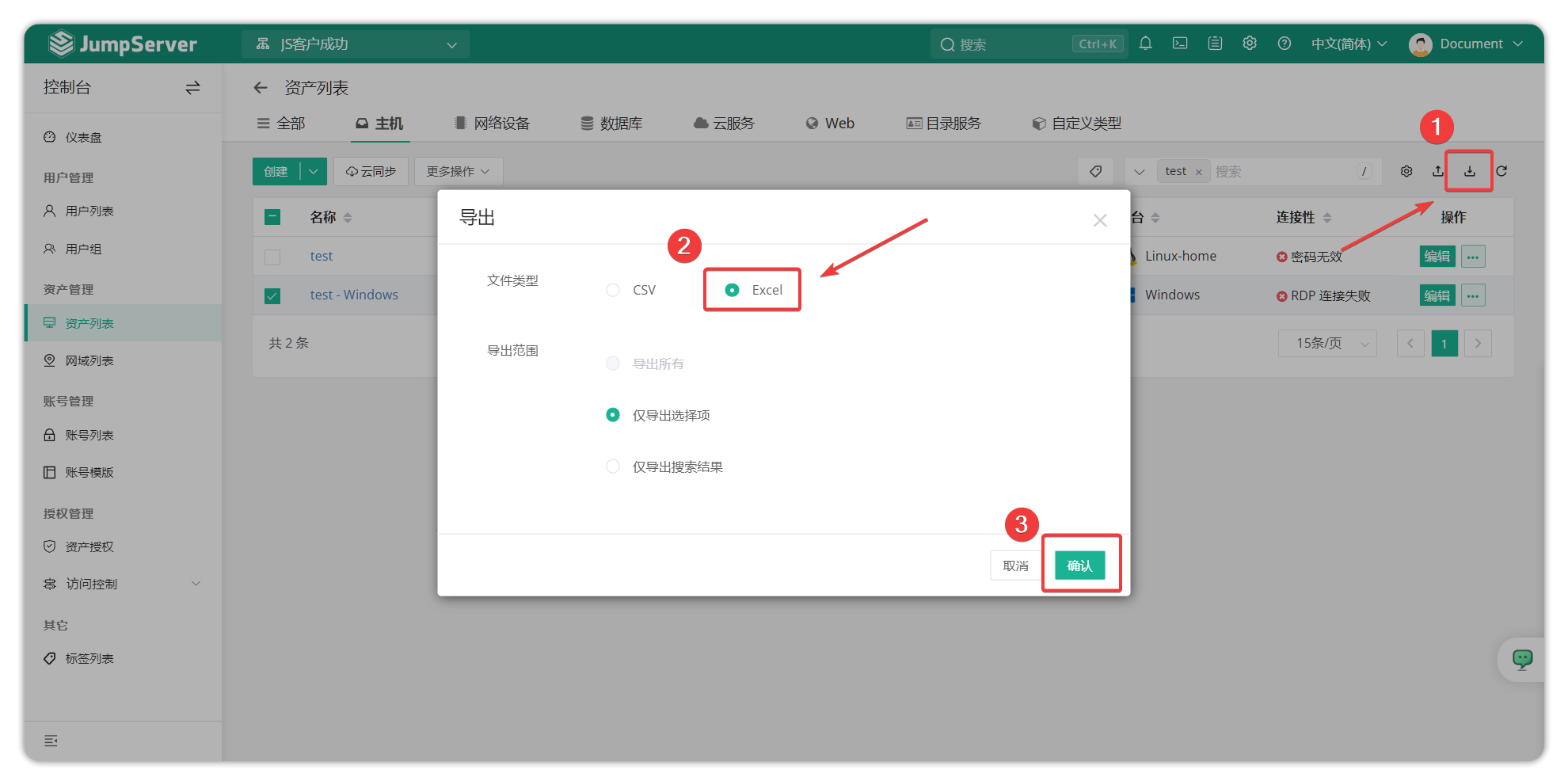
先将需要更新的资产信息以 Excel 格式导出。
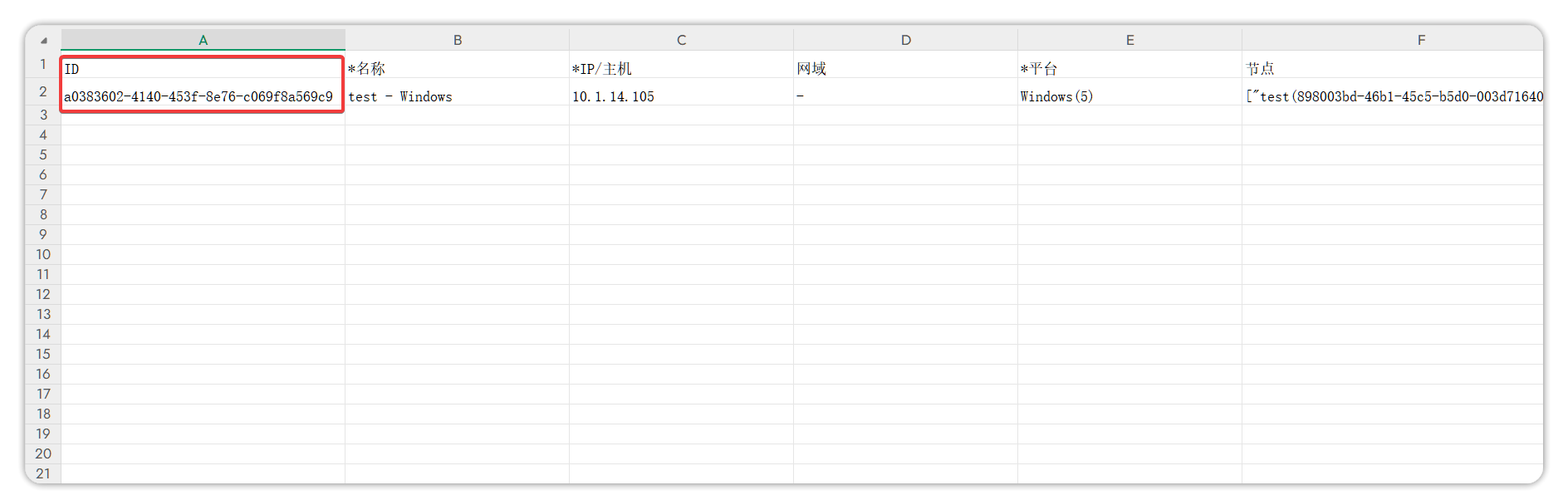
打开文件会发现,比导入时增加了部分字段,例如资产授权 ID 号等。
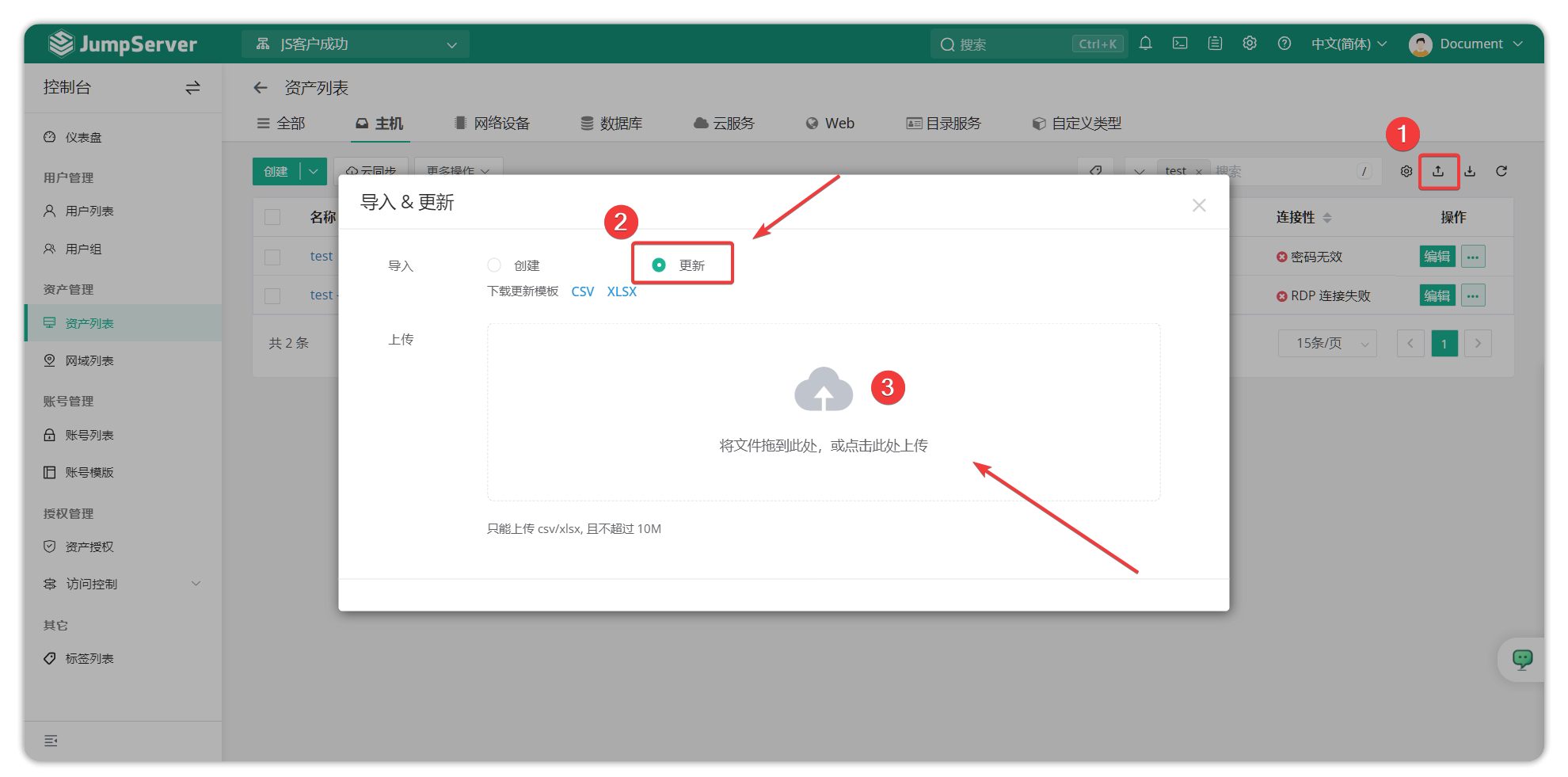
按照数据格式填写好新数据后,点击“上传”,选择“更新”选项并上传文件。
确认更新后信息并点击“导入”。
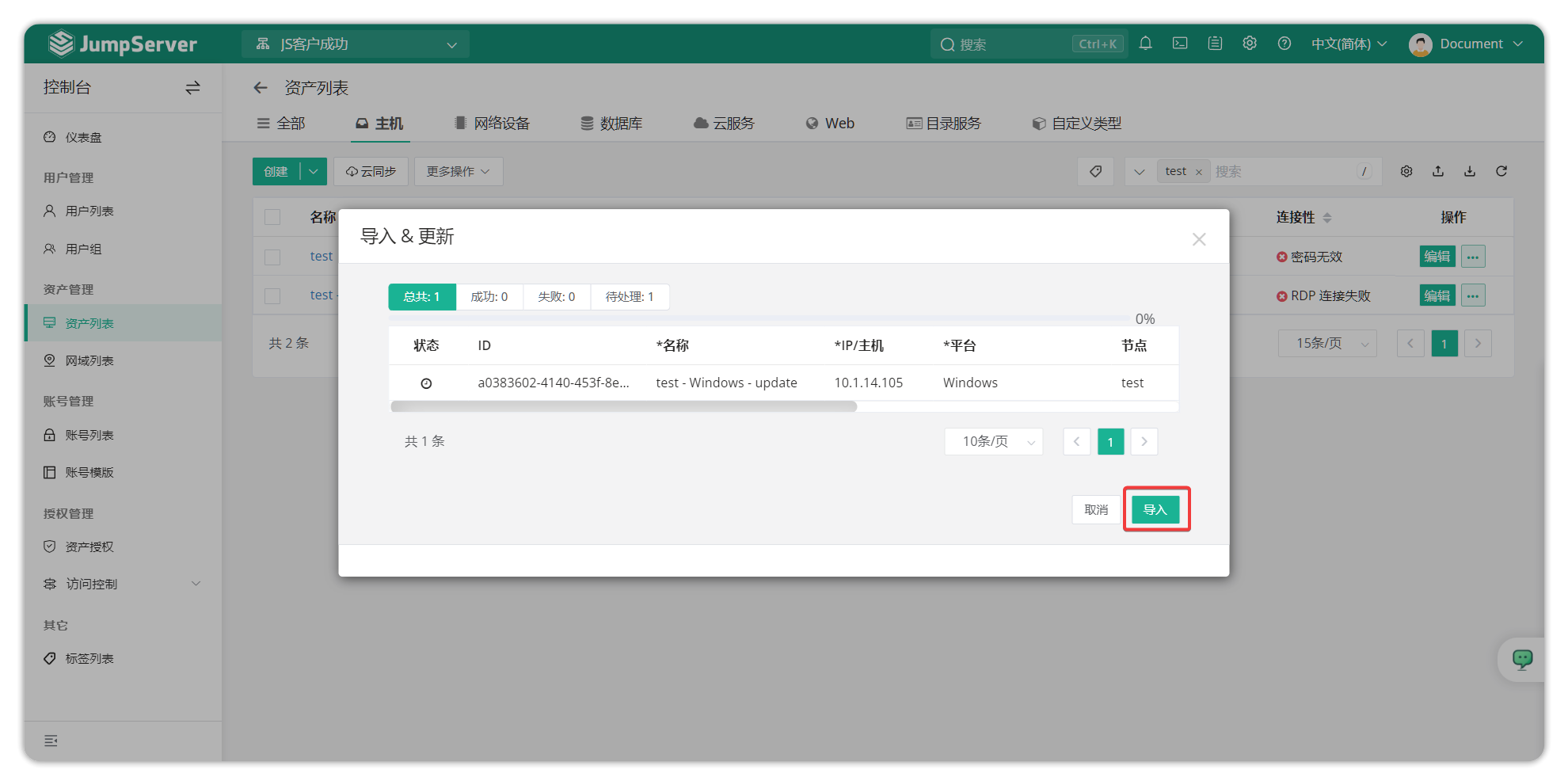
查看更新结果。
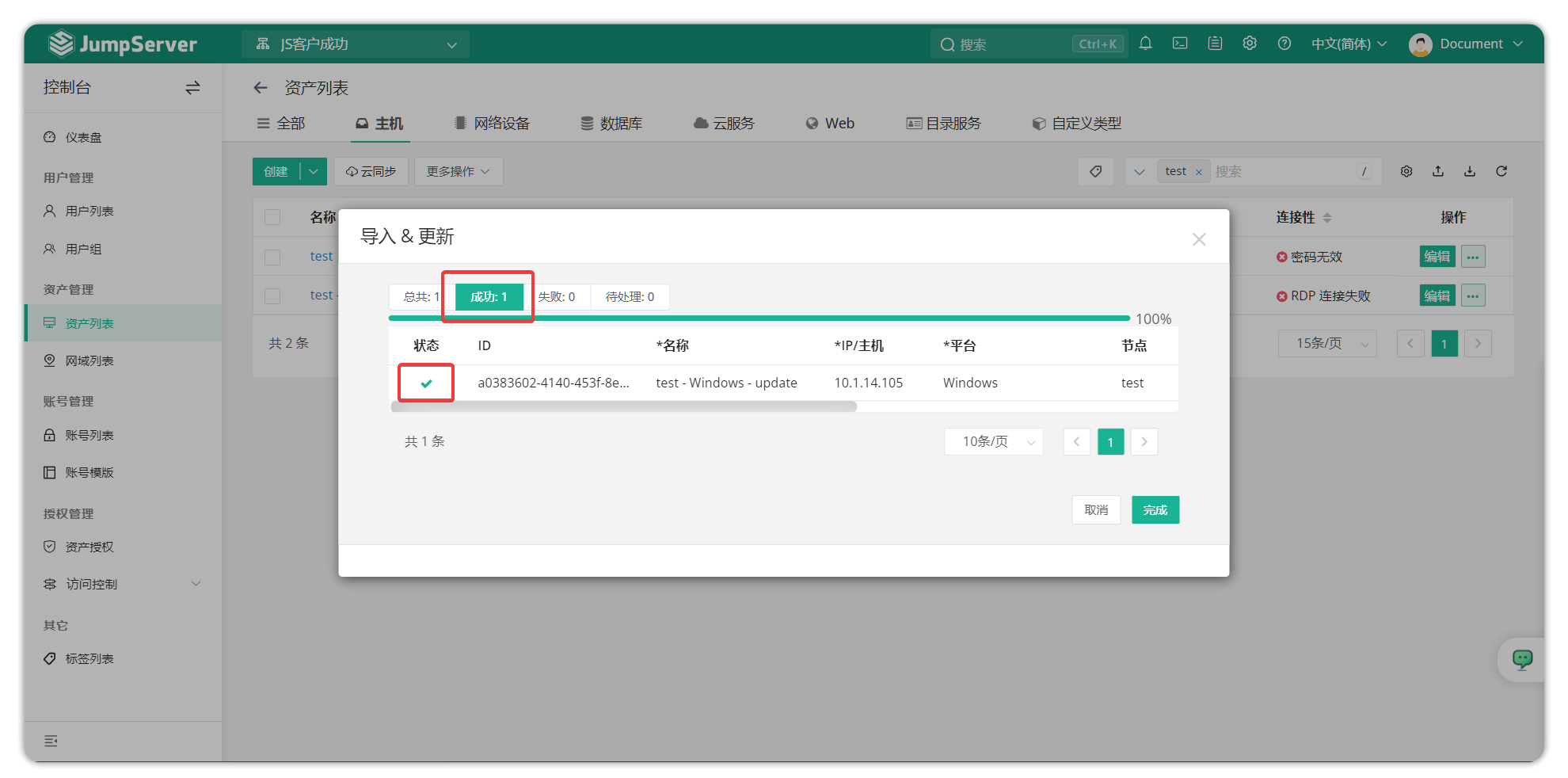
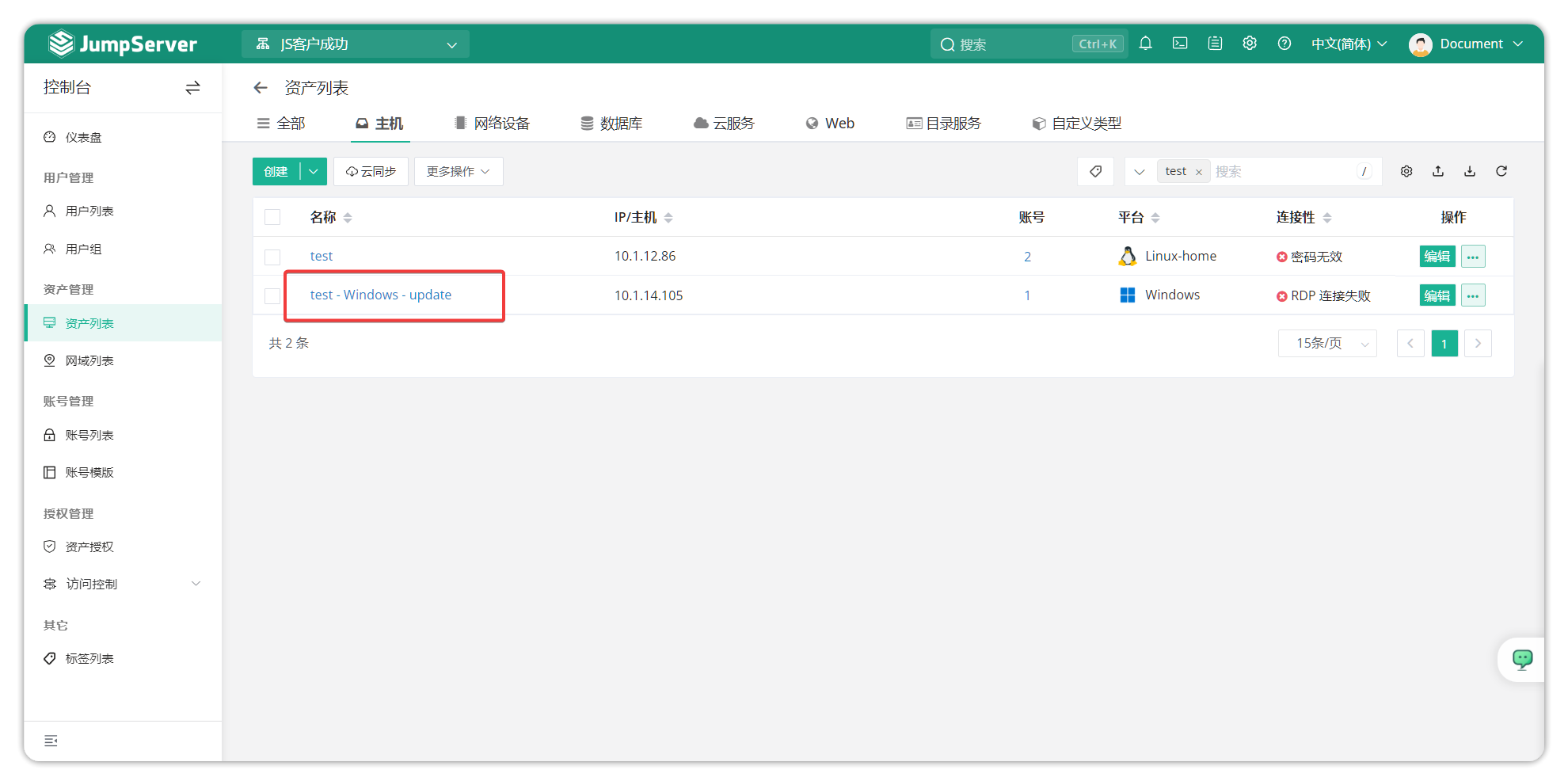
三、用户信息创建/更新
3.1 创建导入
切换至 控制台 页面,点击 用户管理 > 用户列表 ,进入用户列表界面。
点击“导入”按钮,在弹窗中选择“创建”并下载 Excel 创建模板。

打开下载的模板文件,参考如下:
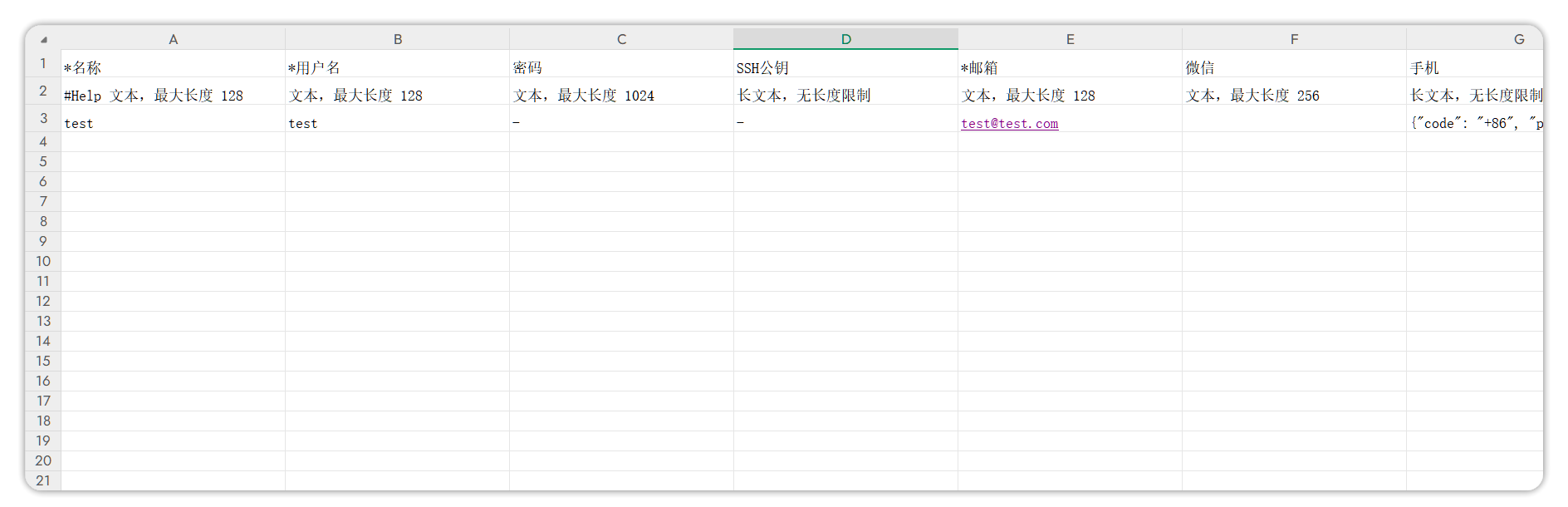
字段解释如下:
所需 id 均可从字段对应的详情中获取。
字段名 | 数值参考 | 解释 |
|---|
*名称 | test | 文本,最大长度 128 |
|---|
*用户名 | test | 文本,最大长度 128 |
|---|
密码 | - | 文本,最大长度 1024 |
|---|
SSH公钥 | - | 长文本,无长度限制 |
|---|
*邮箱 | test@test.com | 文本,最大长度 128 |
|---|
微信 | - | 文本,最大长度 256 |
|---|
手机 | {"code": "+86", "phone": ""} | 长文本,无长度限制 |
|---|
MFA | 禁用(0) | 选项,必填项: 值,可选项: 名称,可选 0, 1, 2,格式: 名称(值) |
|---|
来源 | 数据库(local) | 选项,必填项: 值,可选项: 名称,可选 local, ldap, ldap_ha, openid, radius, cas, saml2, oauth2, wecom, dingtalk, feishu, lark, slack, custom,格式: 名称(值) |
|---|
组织角色 | ["组织用户(00000000-0000-0000-0000-000000000007)"] | 多关联项,必填项: id,可选项:名称,格式: ["名称(id)", ...] |
|---|
用户组 | ["test(61b319dc-b092-4fda-84b2-45a764dd8e4a)"] | 多关联项,必填项: id,可选项:名称,格式: ["名称(id)", ...] |
|---|
系统角色 | ["用户(00000000-0000-0000-0000-000000000003)"] | 多关联项,必填项: id,可选项:名称,格式: ["名称(id)", ...] |
|---|
标签 | [] | 标签,格式: ["键:值", ...],如果标签不存在,将创建它 |
|---|
密码选项 | 生成重置密码链接,通过邮件发送给用户(email) | 选项,必填项: 值,可选项: 名称,可选 email, custom,格式: 名称(值) |
|---|
激活 | No | 是/否 |
|---|
需要更新密码 | Yes | 是/否 |
|---|
失效日期 | 2095/09/29 11:30:00 +0800 | 日期时间格式 2025/09/29 11:30:00 +0000 |
|---|
最后更新者 | Document | 文本,最大长度 30 |
|---|
备注 | - | 长文本,无长度限制 |
|---|
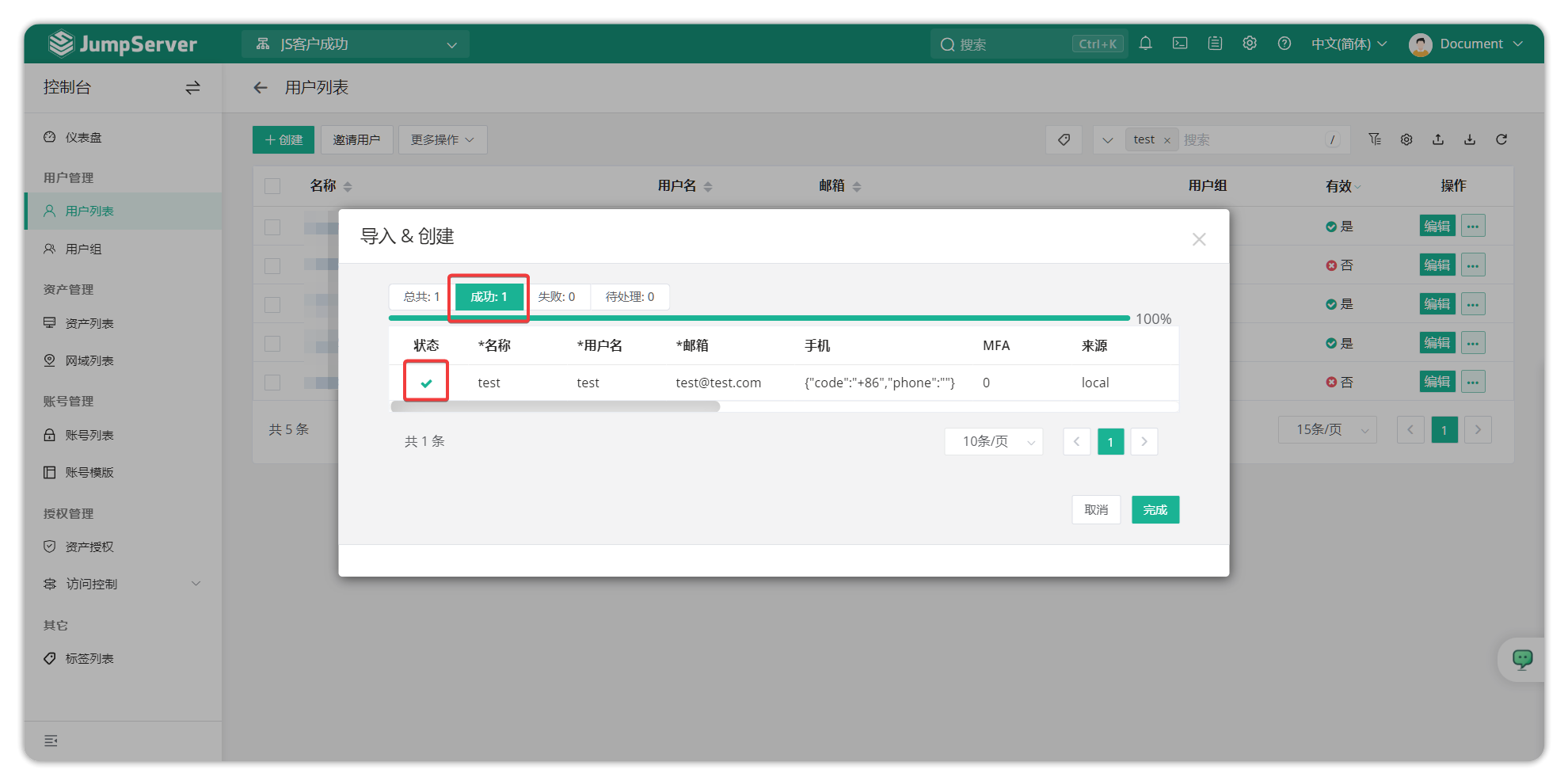
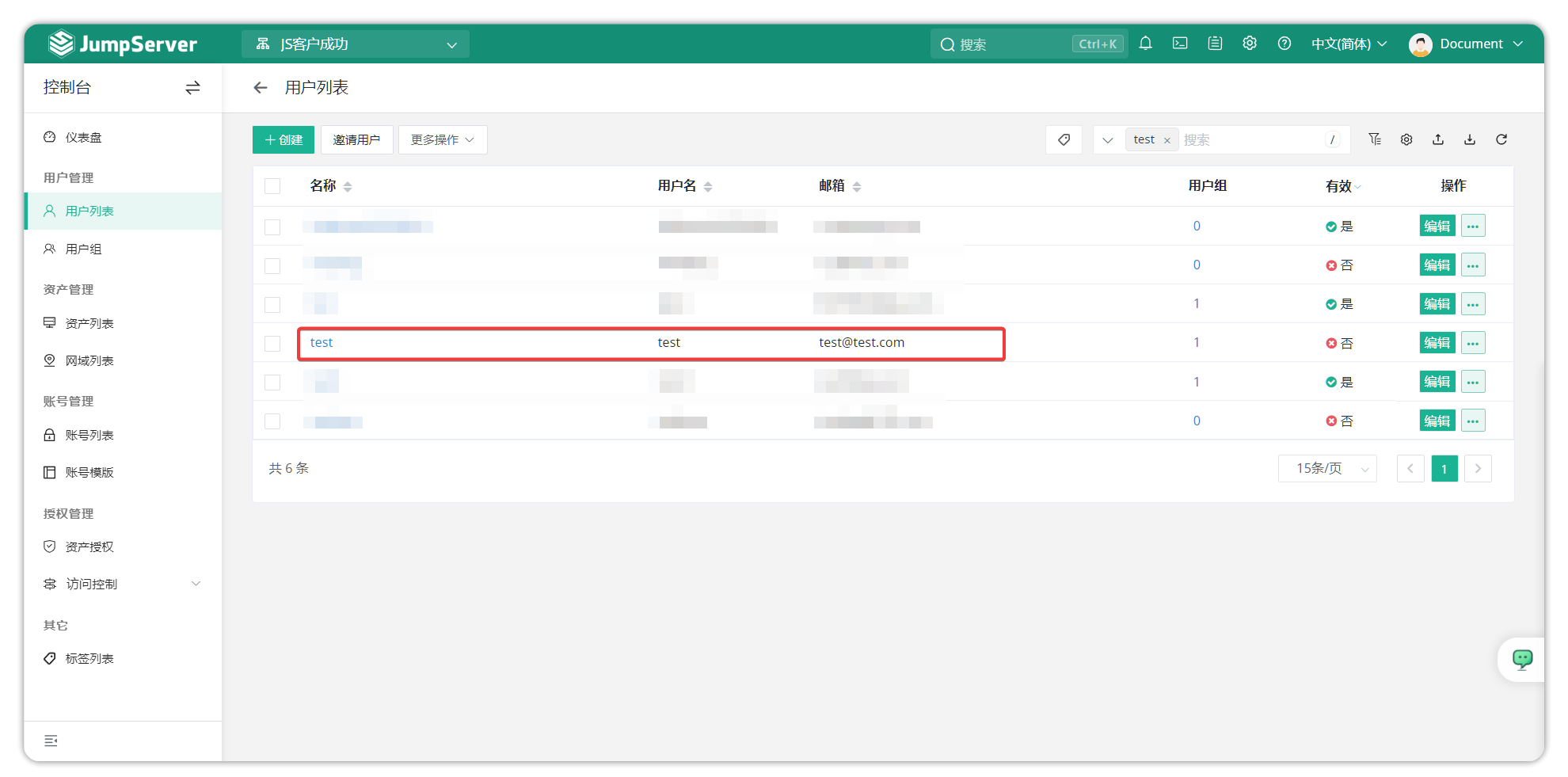
完成填写文件后,上传文件并选择“导入”。

查看导入结果。
3.2 更新导入
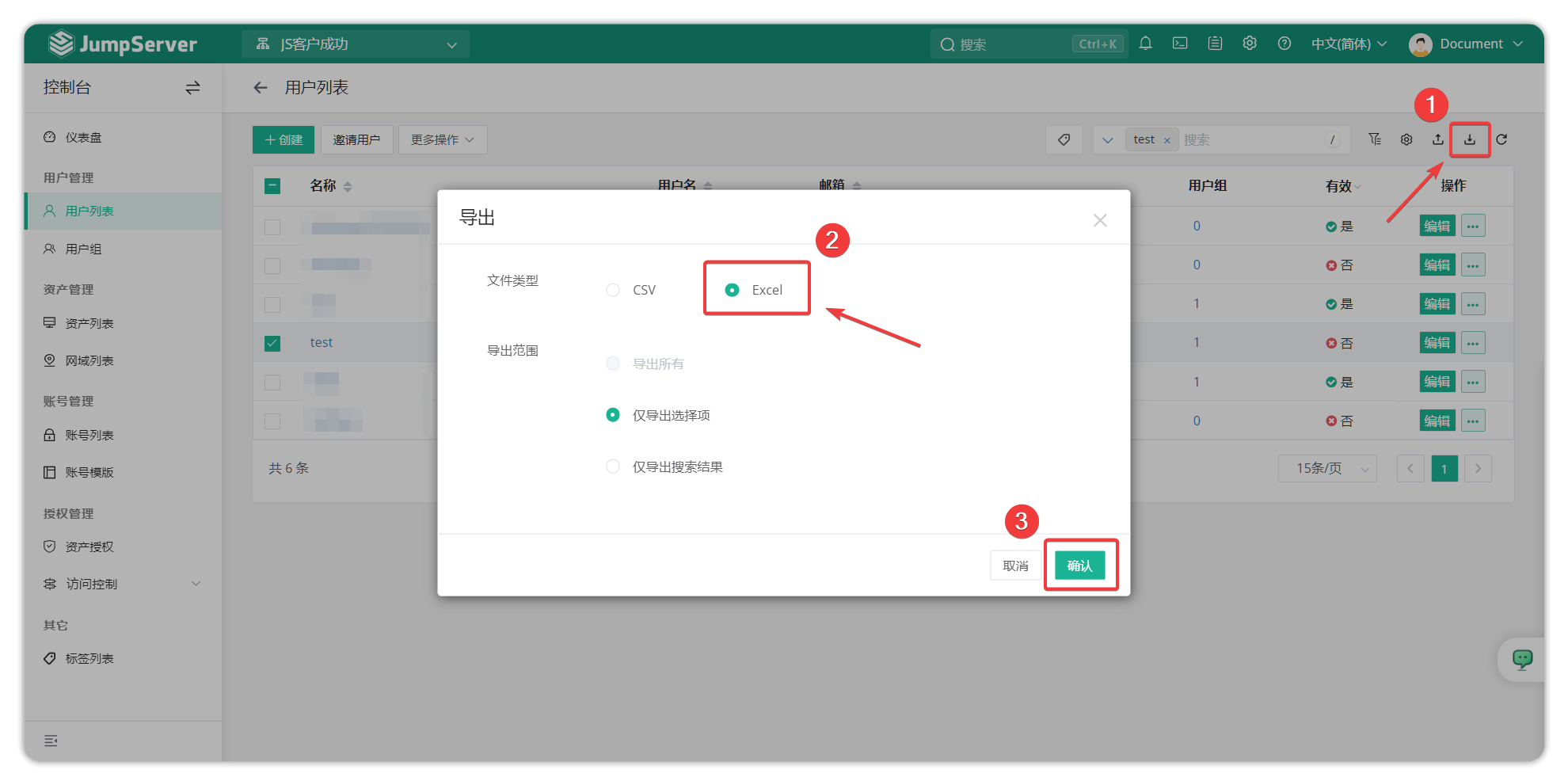
先将需要更新的用户信息以 Excel 格式导出。
打开文件会发现,比导入时增加了部分字段,例如用户 ID 号等。
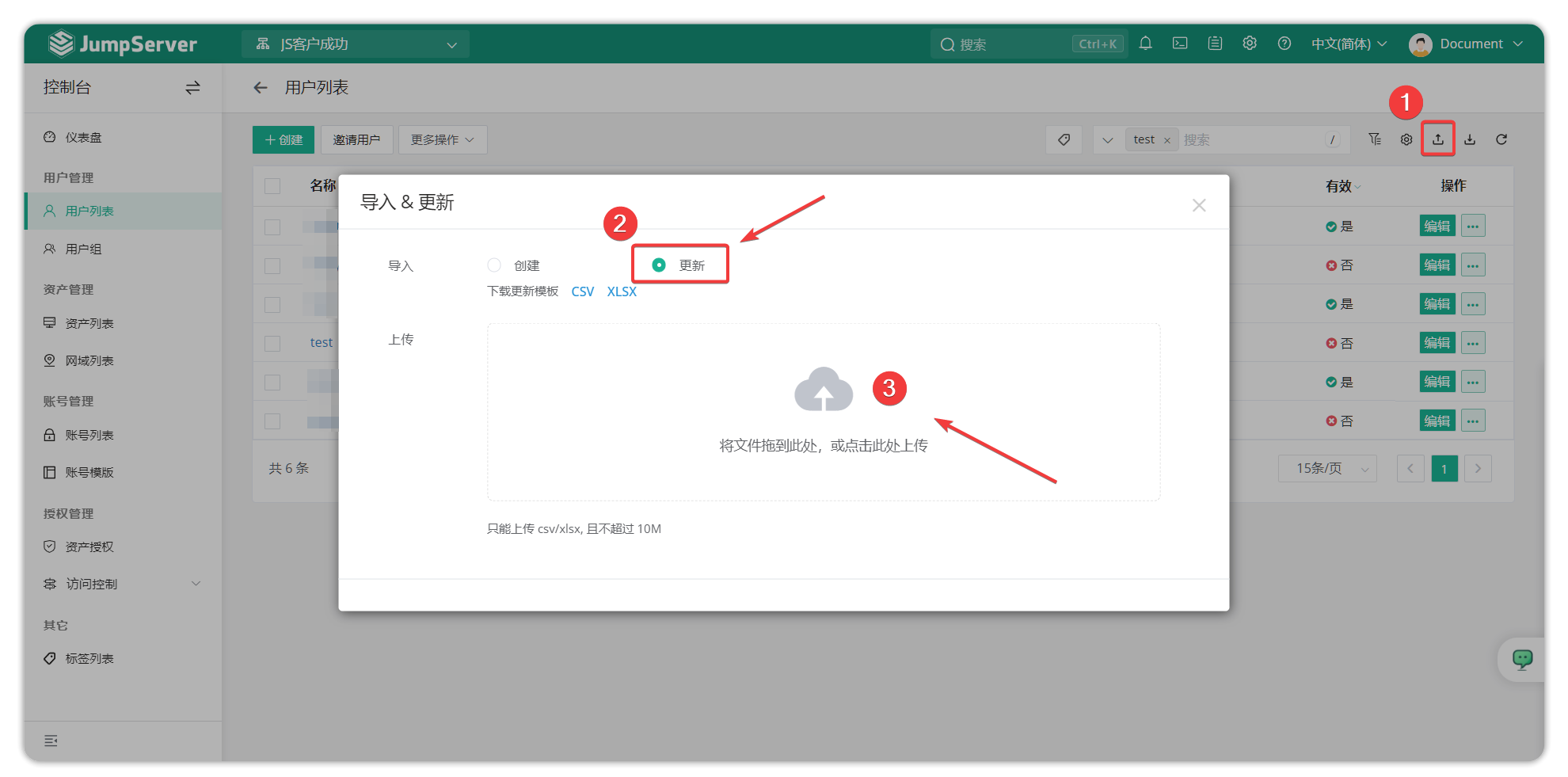
按照数据格式填写好新数据后,点击“上传”,选择“更新”选项并上传文件。
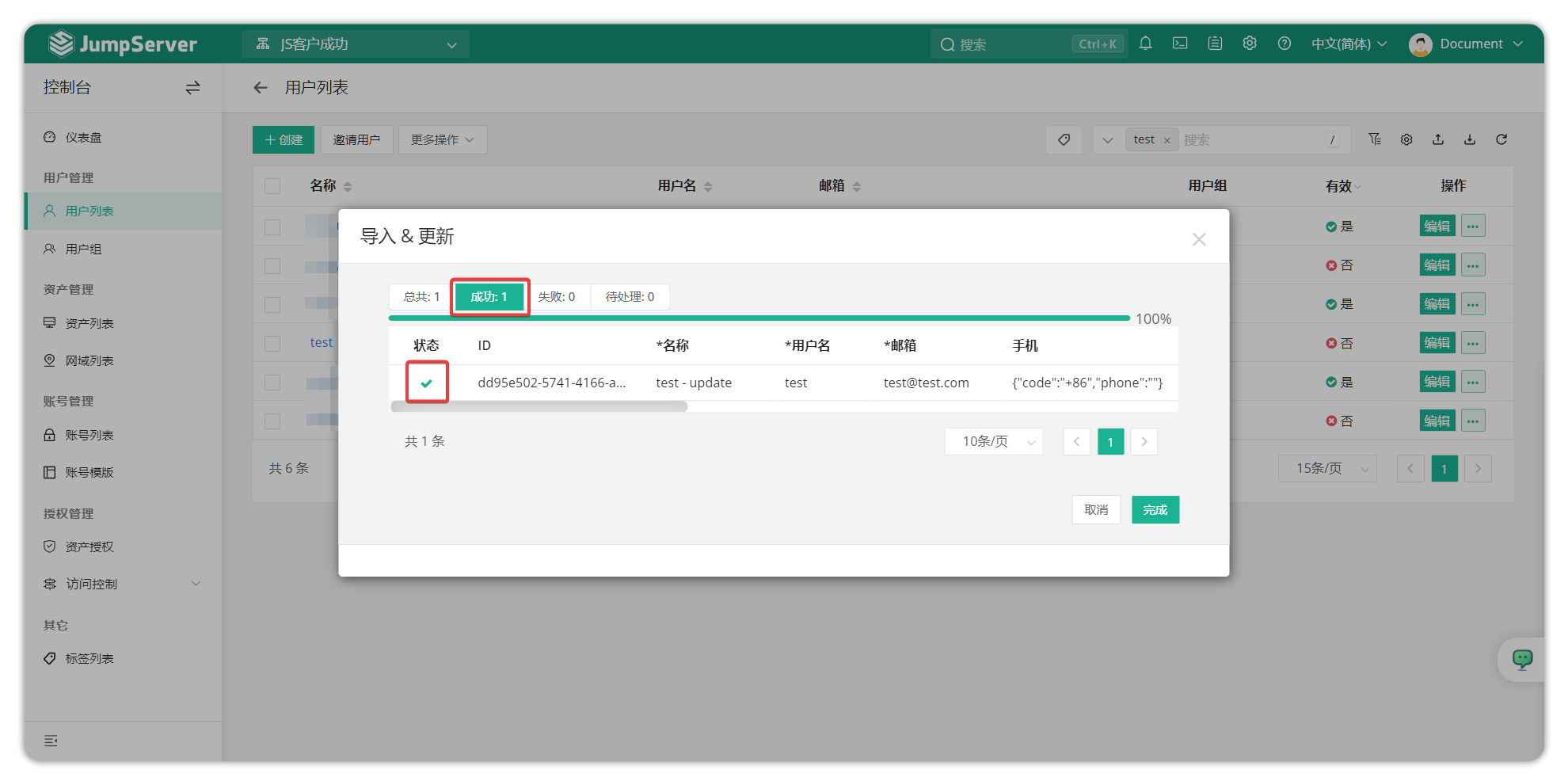
确认更新后信息并点击“导入”。
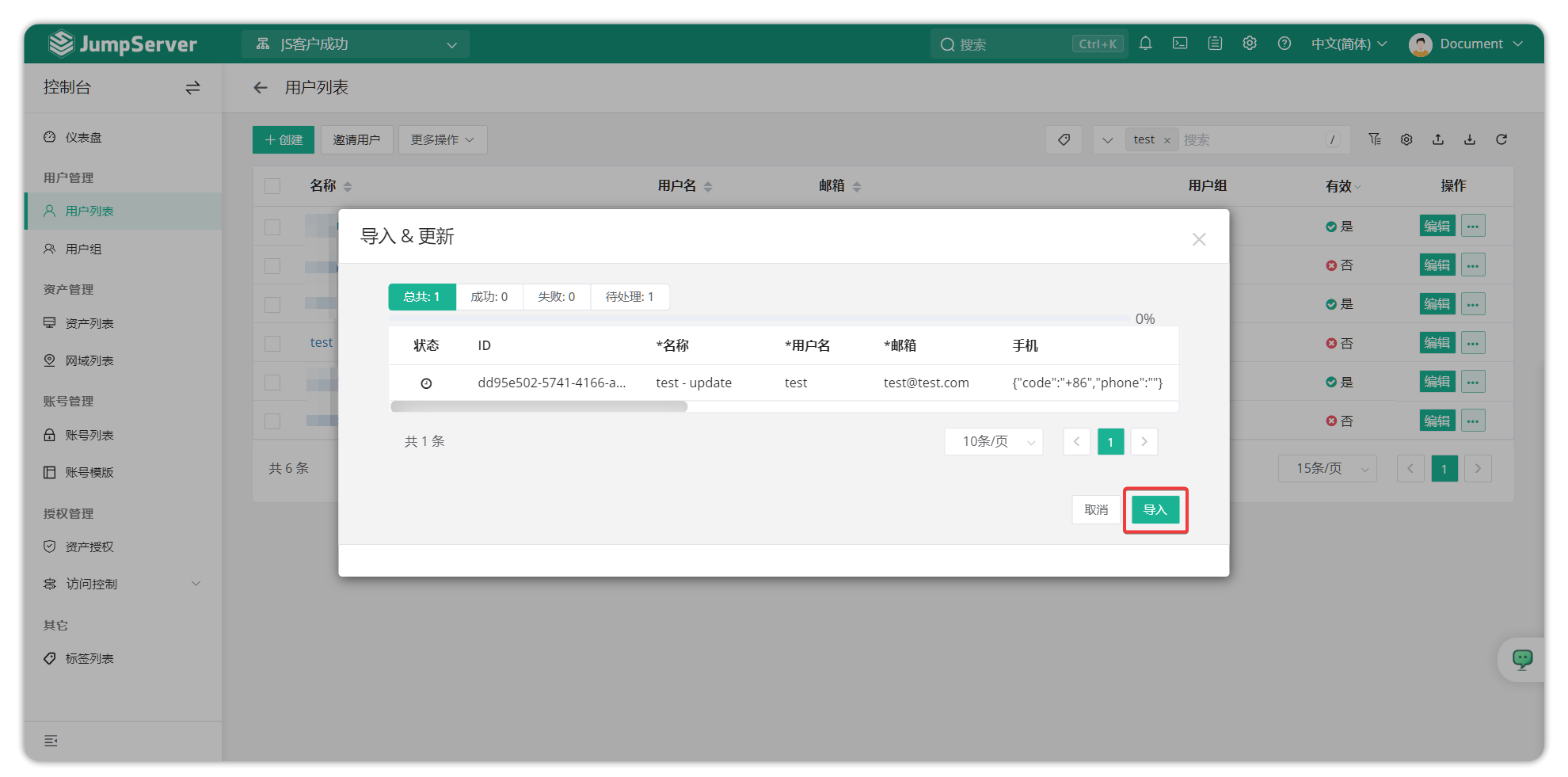
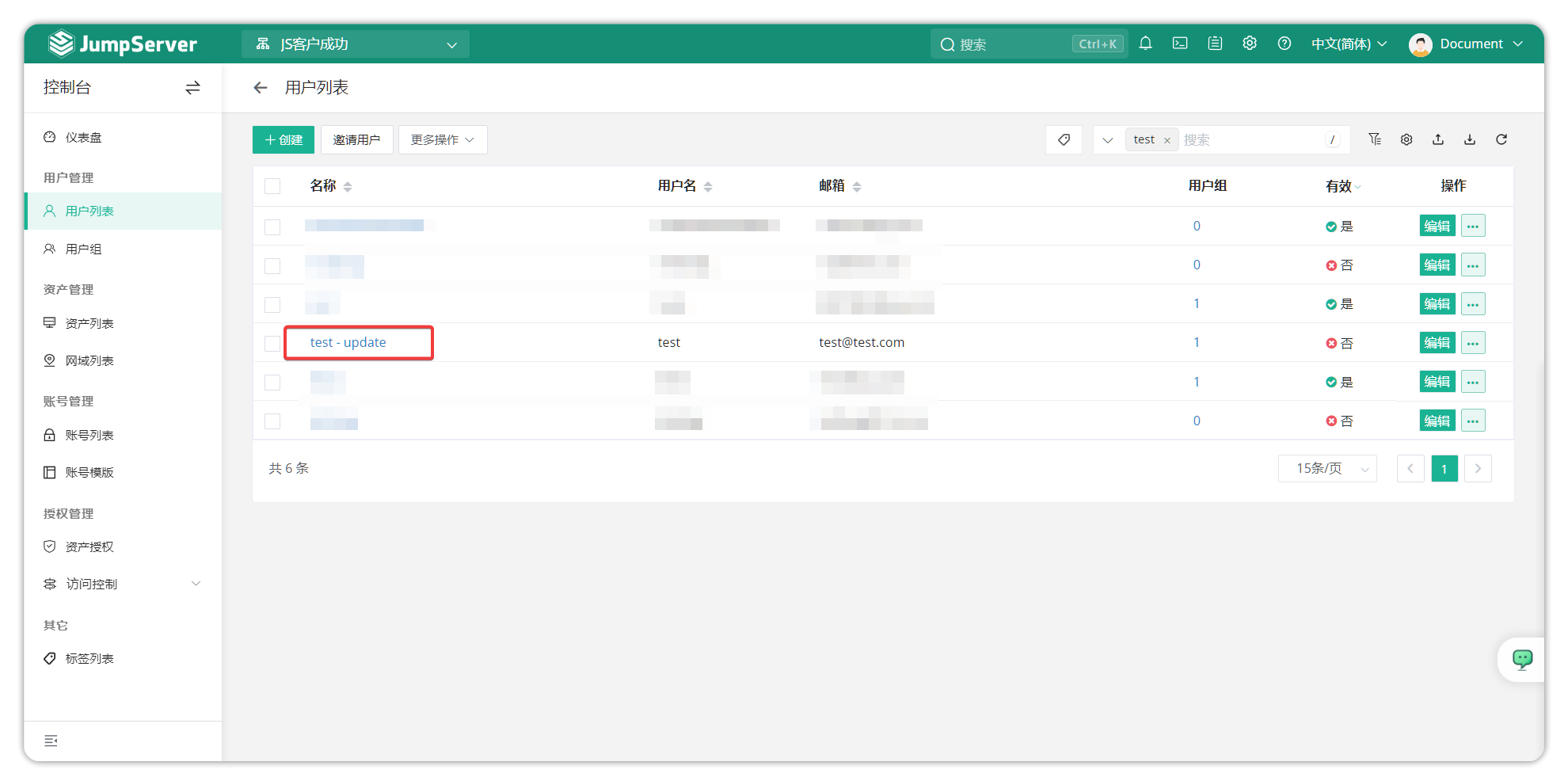
查看更新结果。
四、授权信息创建/更新
4.1 创建导入
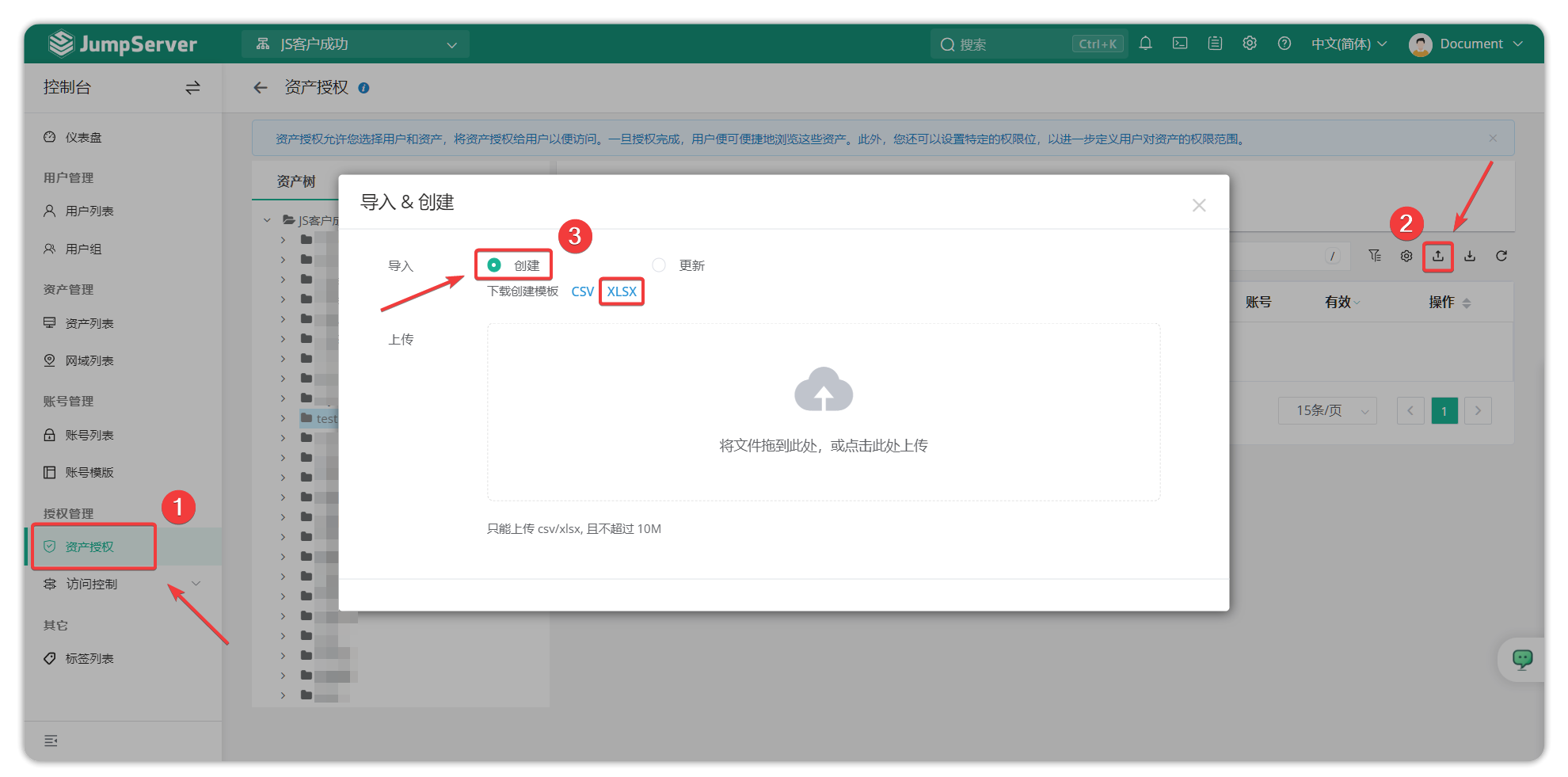
切换至 控制台 页面,点击 授权管理 > 资产授权 ,进入资产授权界面。
点击“导入”按钮,在弹窗中选择“创建”并下载 Excel 创建模板。
打开下载的模板文件,参考如下:
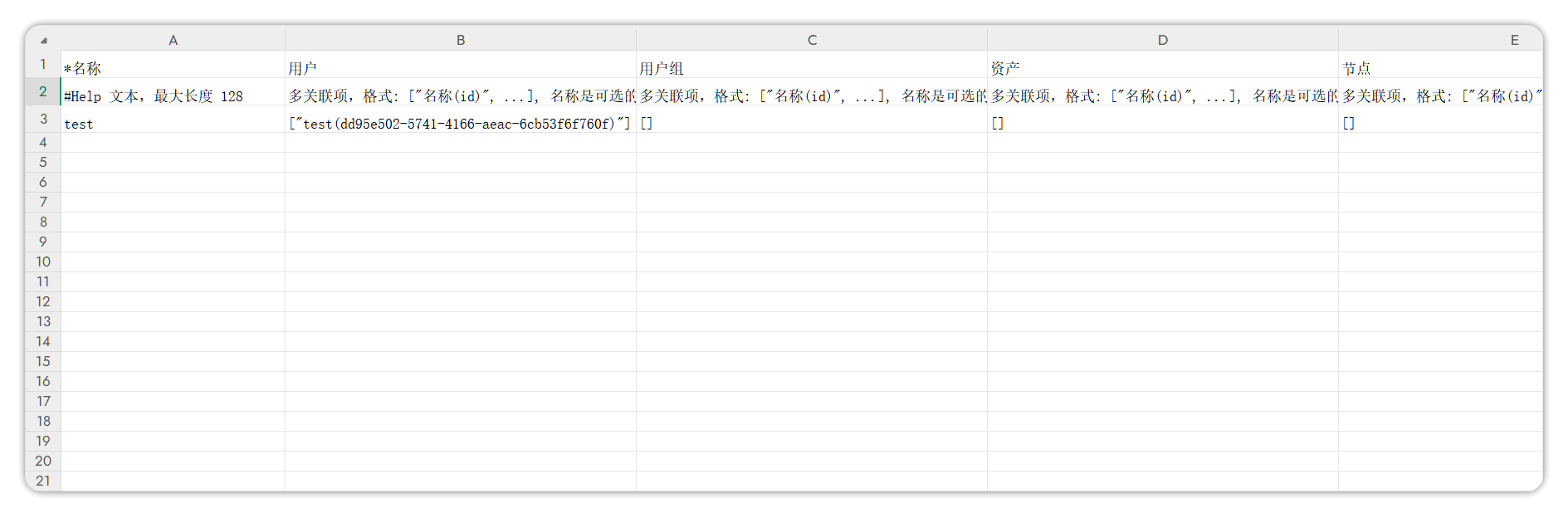
字段解释如下:
所需 id 均可从字段对应的详情中获取。
字段名 | 数值参考 | 解释 |
|---|
*名称 | test | 文本,最大长度 128 |
|---|
用户 | ["test(dd95e502-5741-4166-aeac-6cb53f6f760f)"] | 多关联项,必填项: id,可选项:名称,格式: ["名称(id)", ...] |
|---|
用户组 | [] | 多关联项,必填项: id,可选项:名称,格式: ["名称(id)", ...] |
|---|
资产 | ["test - Windows - update(a0383602-4140-453f-8e76-c069f8a569c9)"] | 多关联项,必填项: id,可选项:名称,格式: ["名称(id)", ...] |
|---|
节点 | [] | 多关联项,必填项: id,可选项:名称,格式: ["名称(id)", ...] |
|---|
标签 | [] | 标签,格式: ["键:值", ...],如果标签不存在,将创建它 |
|---|
账号 | ["@ALL"] | 账号,格式 ["@虚拟账号", "root", "%模版id"],虚拟选项:@ALL, @SPEC, @USER, @ANON, @INPUT SPEC:指定账号,INOUT:手动输入,USER:同名账号,ANON:匿名账号 |
|---|
协议组 | ["all"] | 协议,格式为 ["ssh", "rdp", "vnc"] 或 ["all"] |
|---|
动作 | ["connect", "upload", "download", "copy", "paste", "delete", "share"] | 对应文件权限的动作选项,可选项有 connect, upload, download, copy, paste, delete, share |
|---|
激活中 | Yes | 是/否 |
|---|
开始日期 | 2025/9/30 11:30:00 +0800 | 日期时间格式 2025/09/29 02:57:05 +0000 |
|---|
失效日期 | 2095/9/30 11:30:00 +0800 | 日期时间格式 2025/09/29 02:57:05 +0000 |
|---|
备注 | - | 长文本,无长度限制 |
|---|
完成填写文件后,上传文件并选择“导入”。
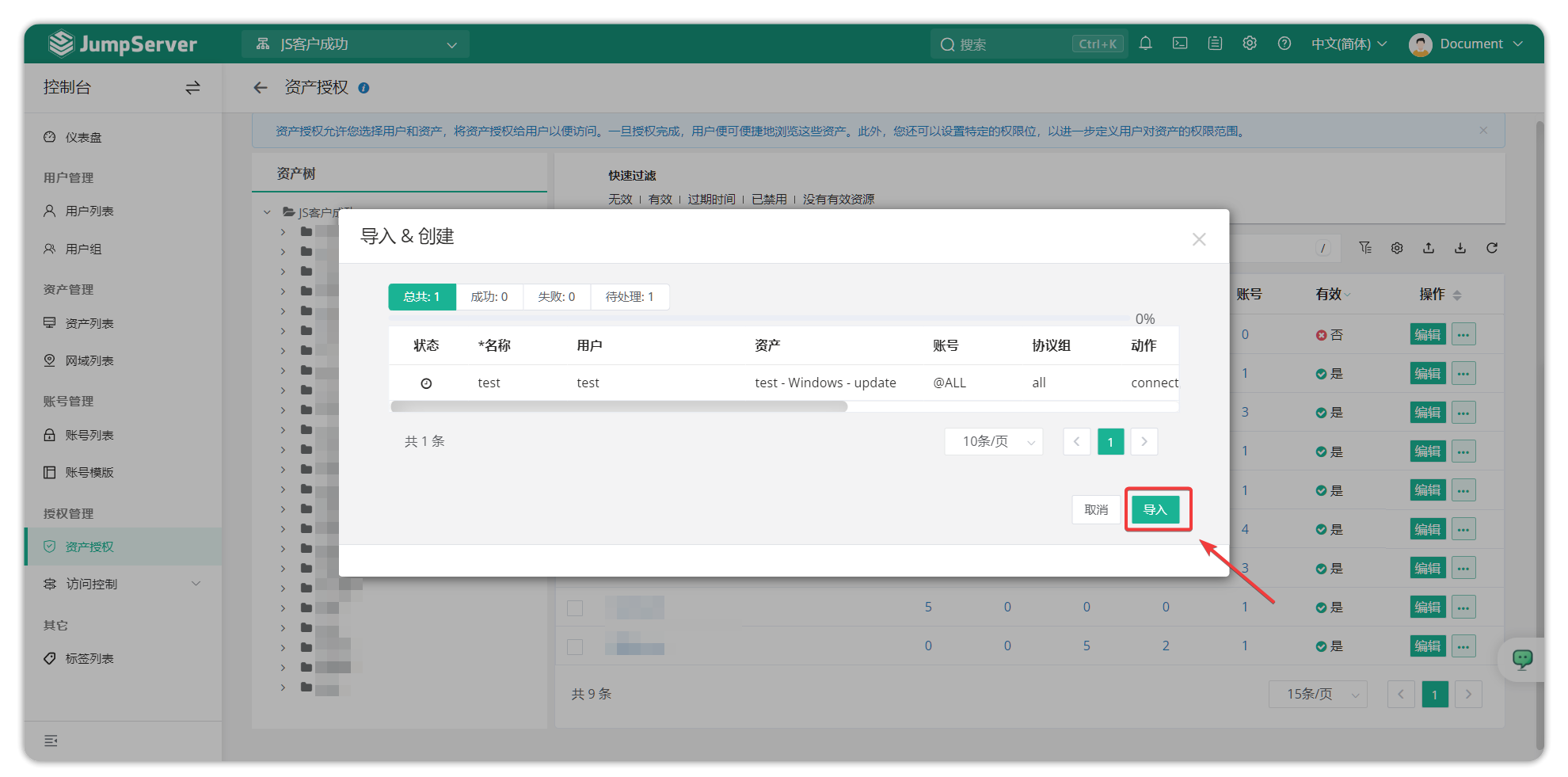
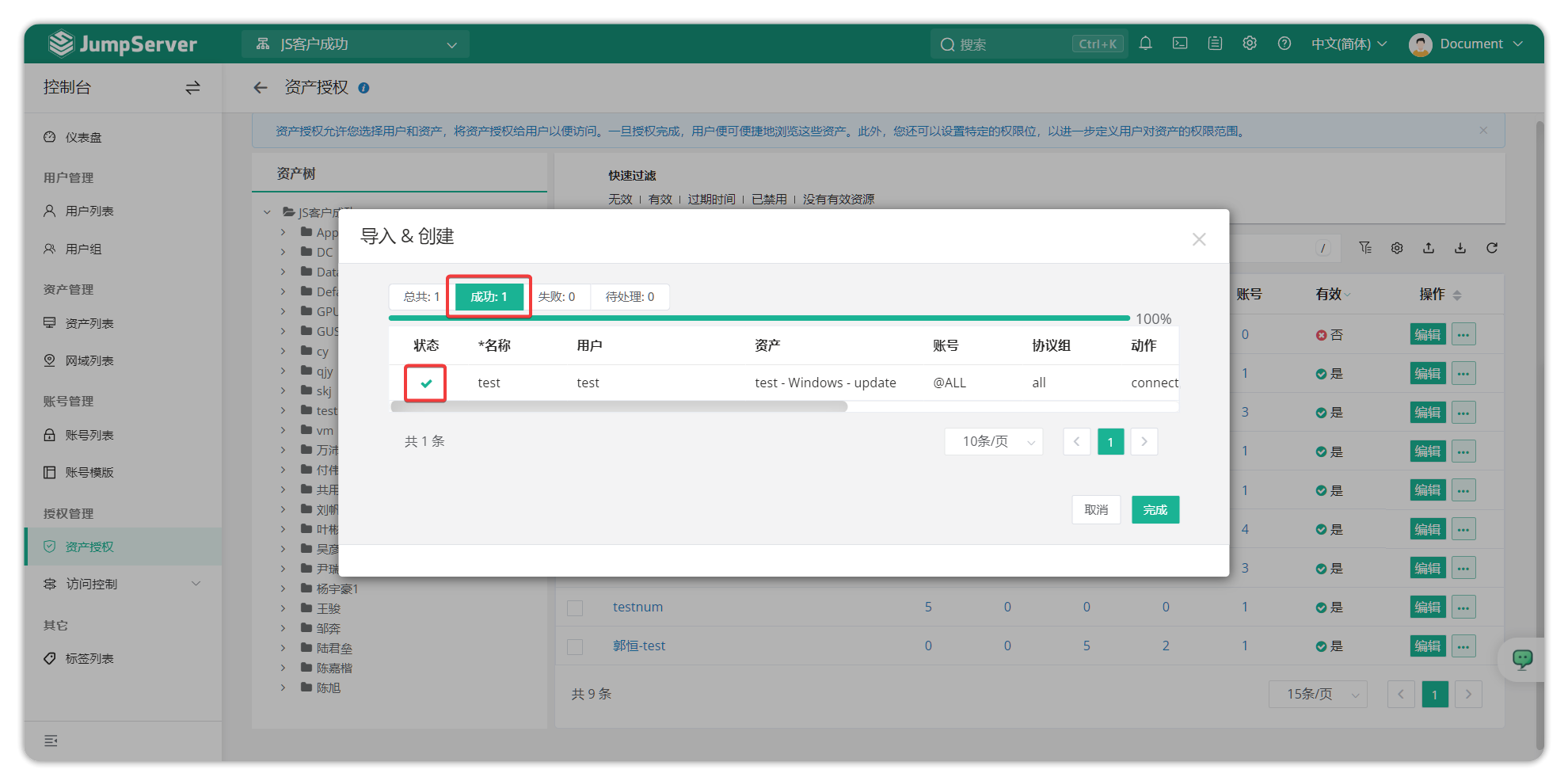
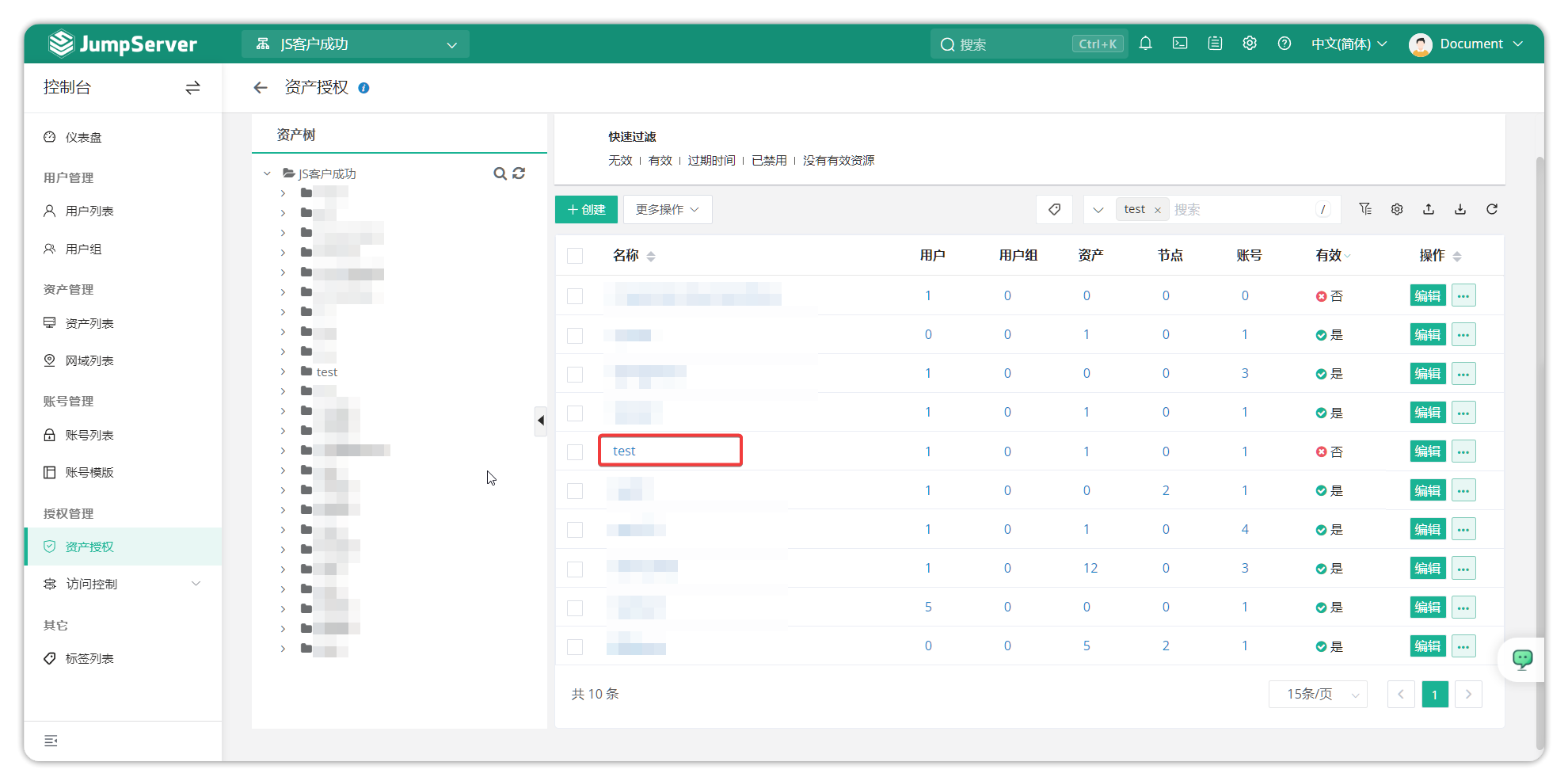
查看导入结果。
4.2 更新导入
先将需要更新的用户信息以 Excel 格式导出。
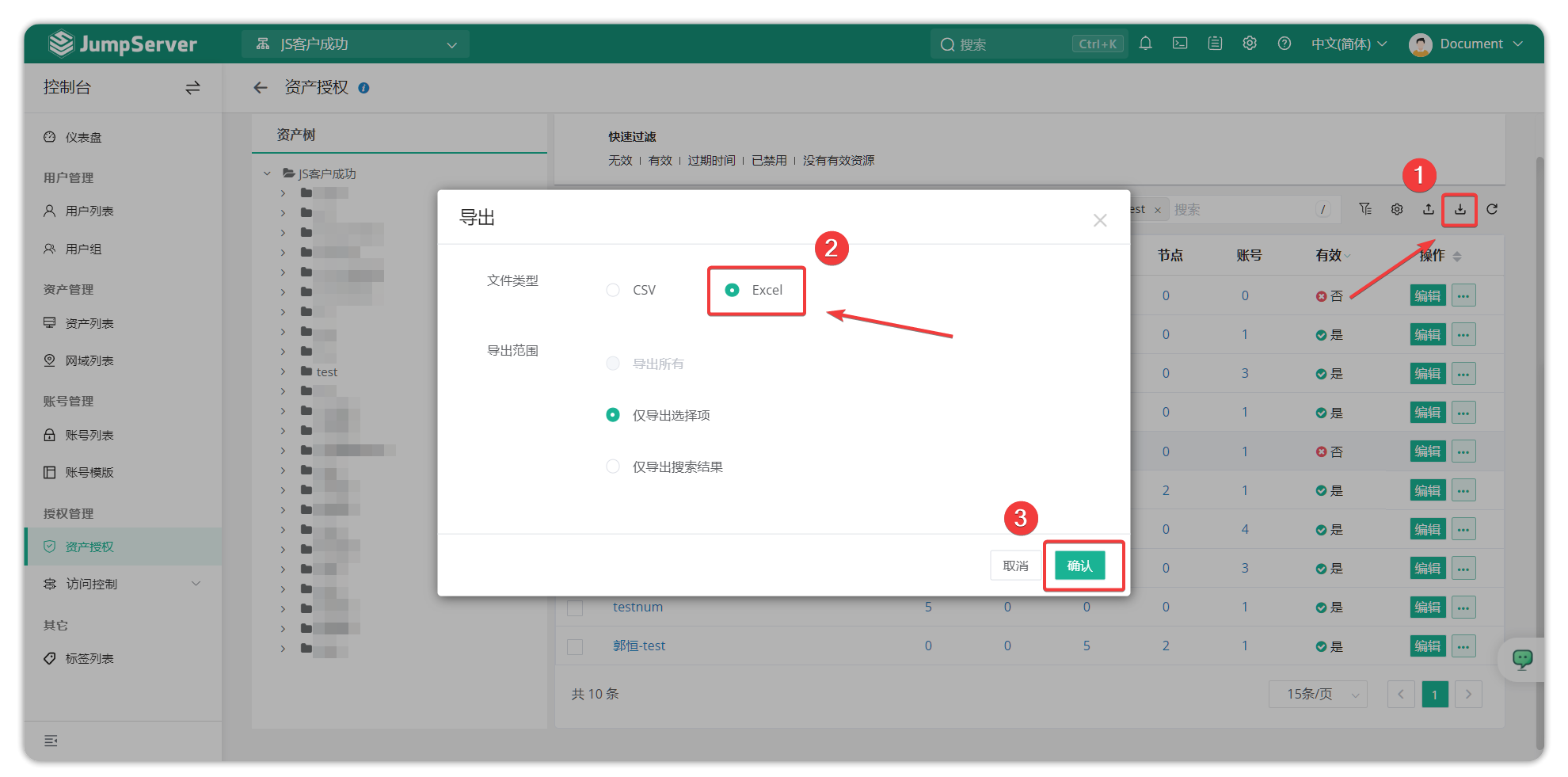
打开文件会发现,比导入时增加了部分字段,例如授权规则 ID 号等。
按照数据格式填写好新数据后,点击“上传”,选择“更新”选项并上传文件。
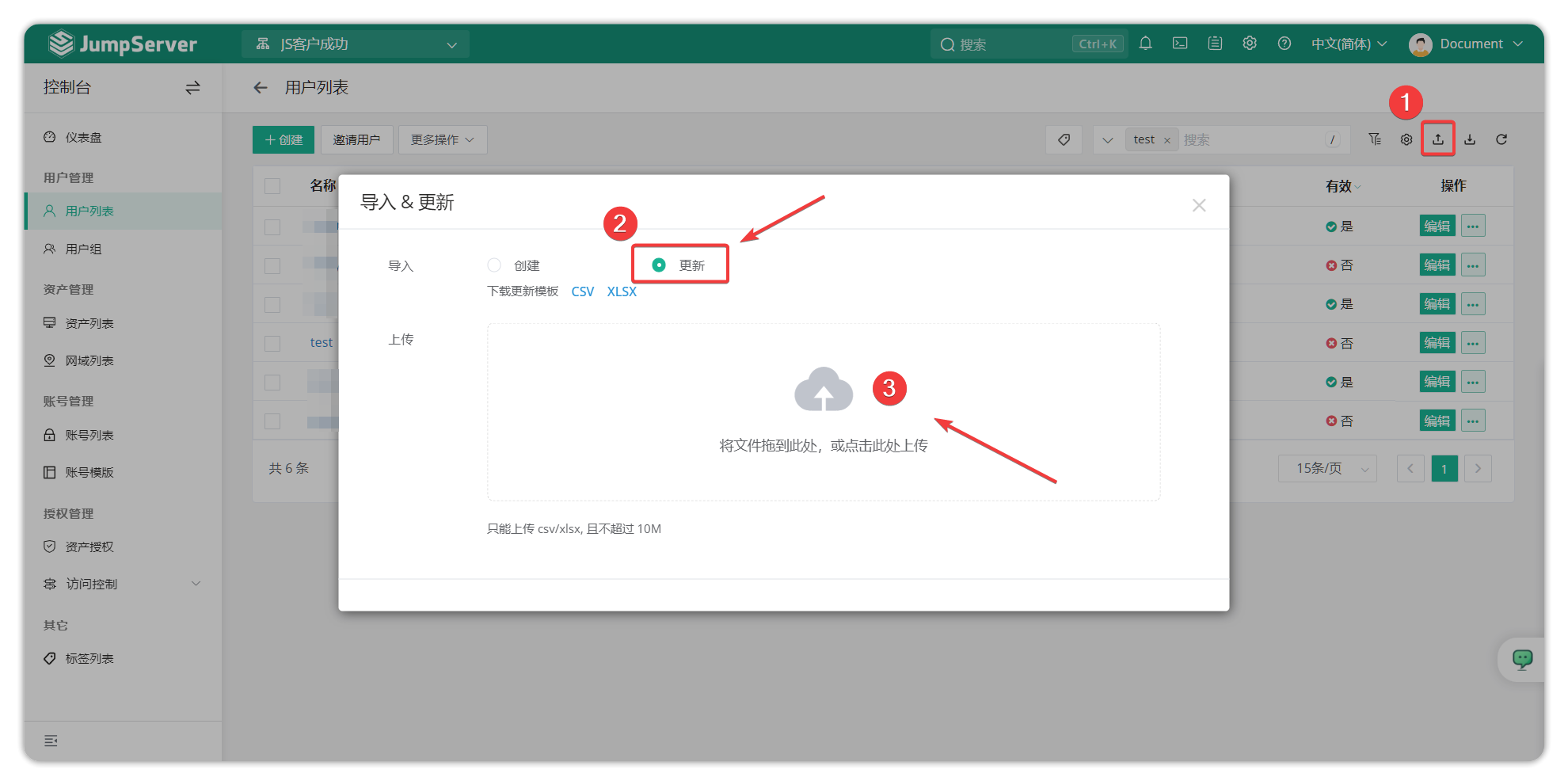
确认更新后信息并点击“导入”。
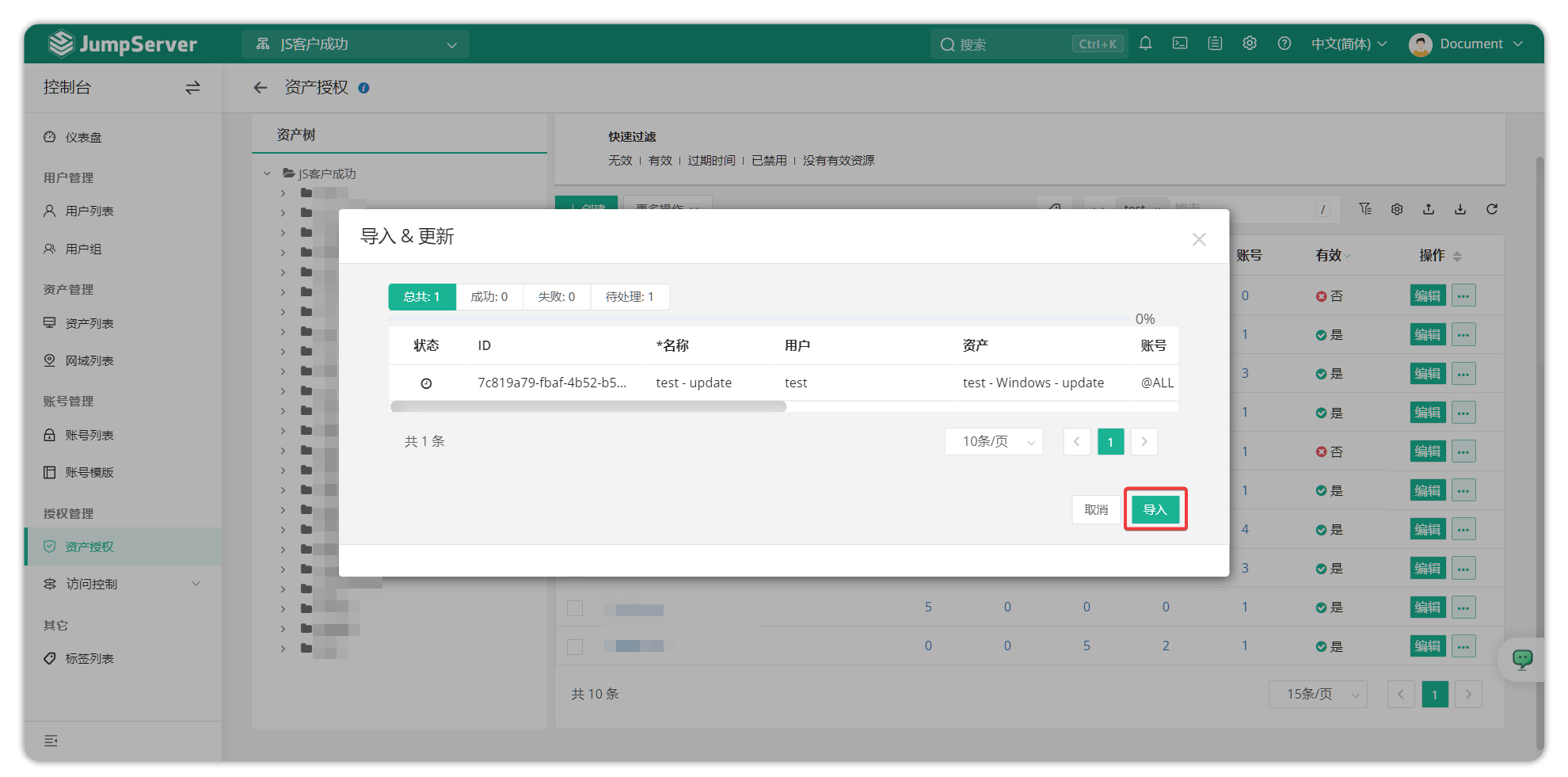
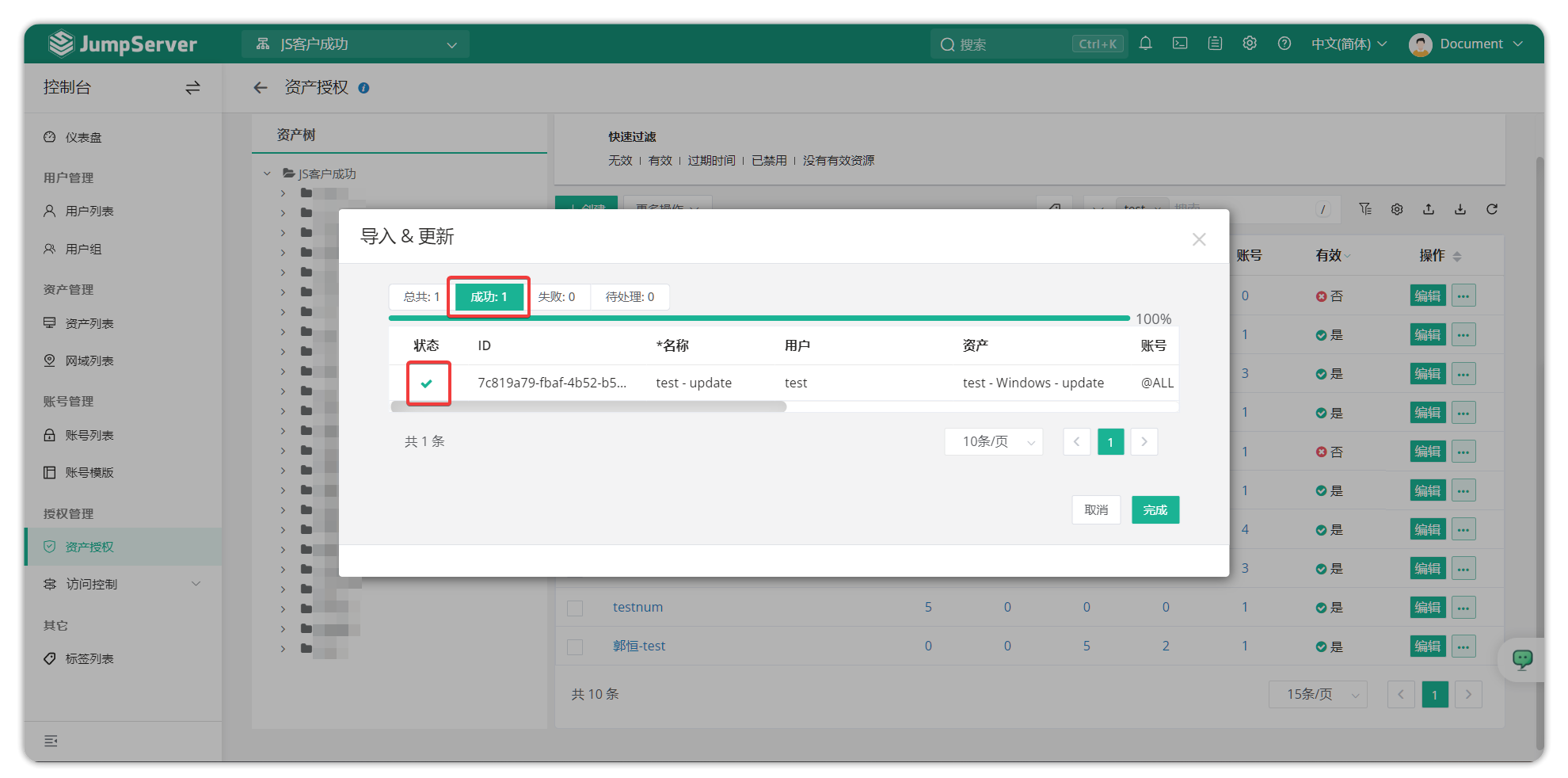
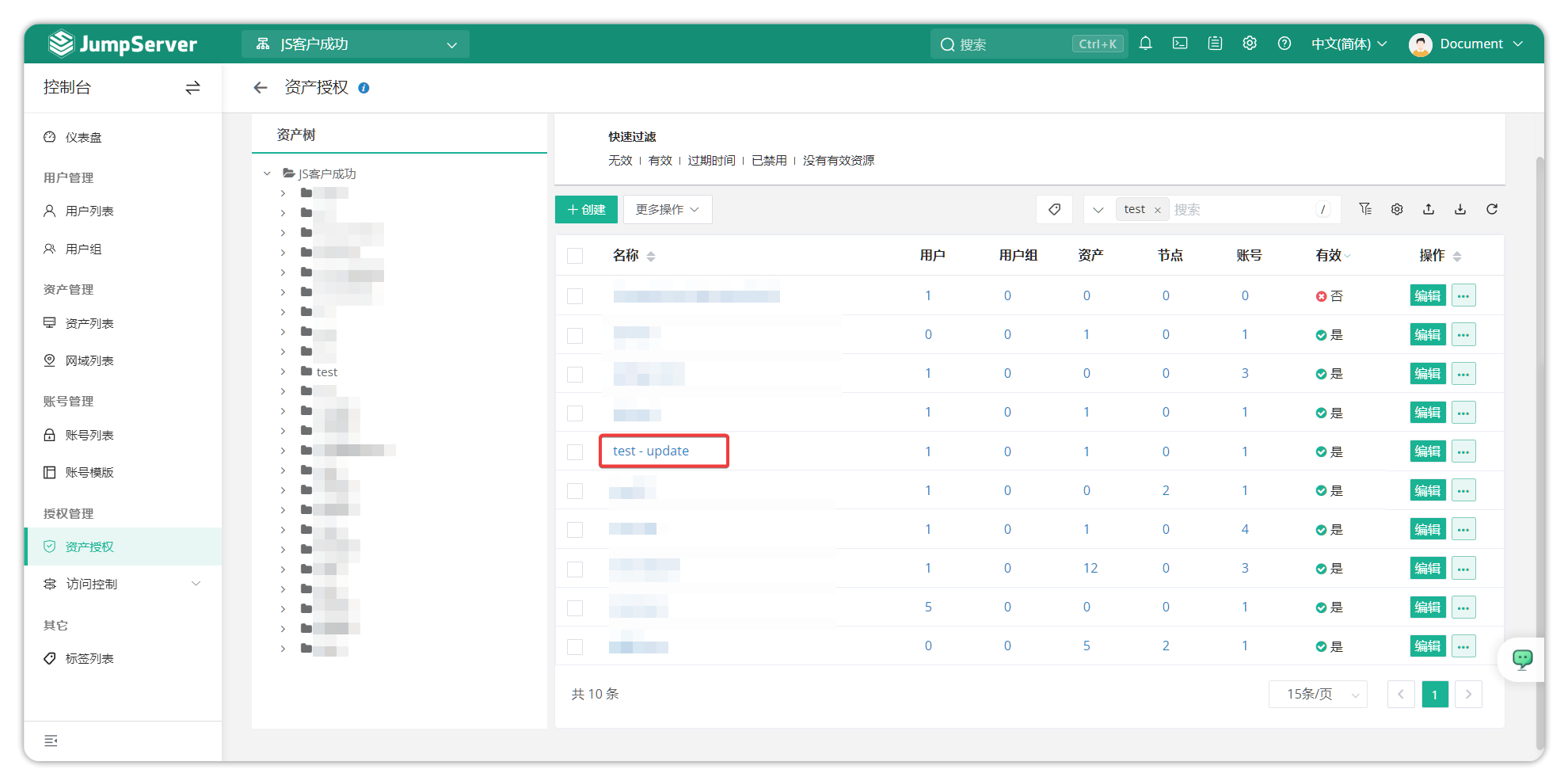
查看更新结果。