概述
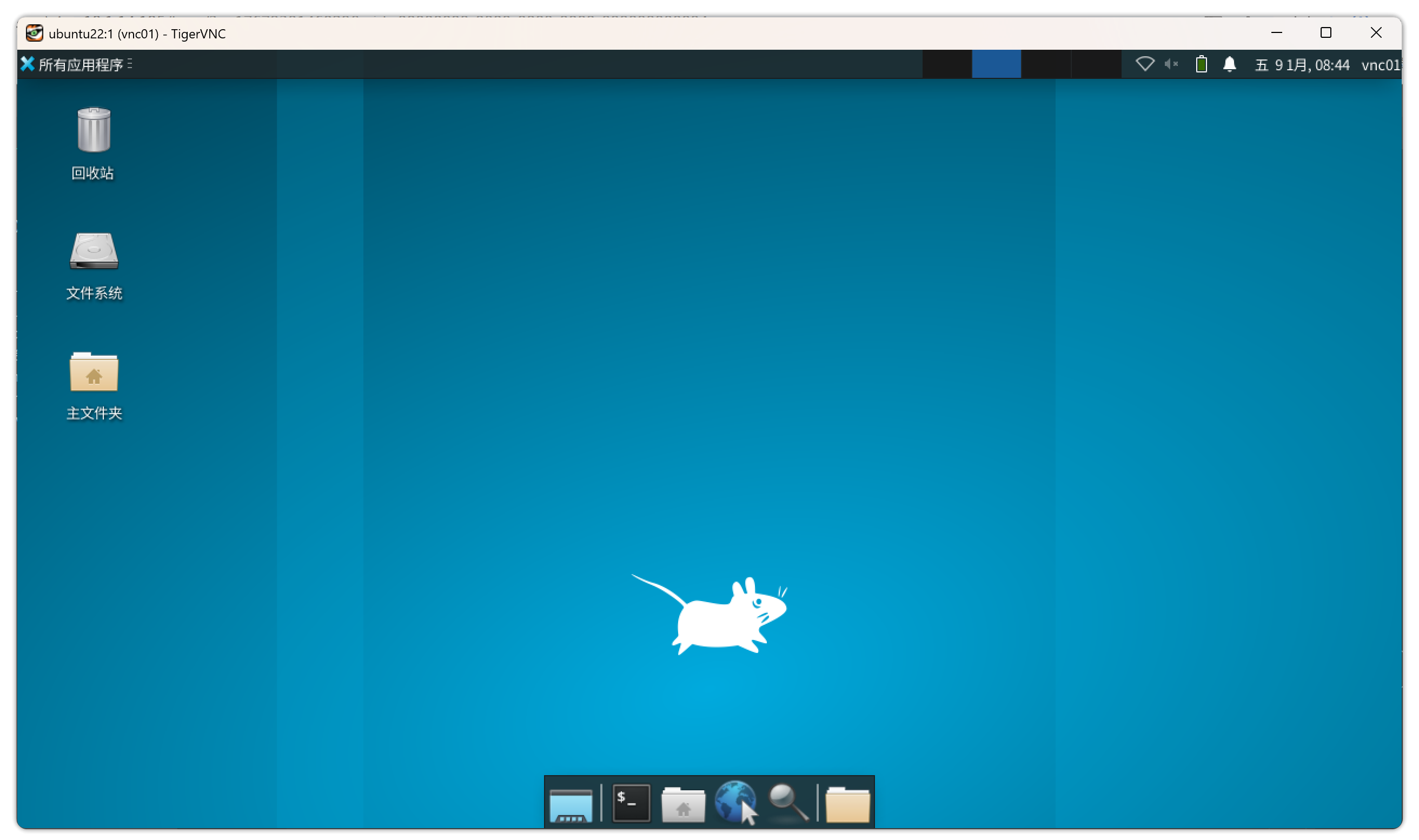
JumpServer 企业版支持通过 VNC 客户端(如 TigerVNC )连接 Linux 资产,实现图形化界面的远程操作。
需要提前准备相关资产以及如下要求:
- JumpServer 版本要求:v4.10.13 及以上版本。
- 相关测试 Linux 资产已经纳管至 JumpServer 服务端并且授权,能通过 Web CLI 连接。
- JumpServer 客户端已安装 v4.0.0及以上。
一、操作步骤(以 TigerVNC 为例)
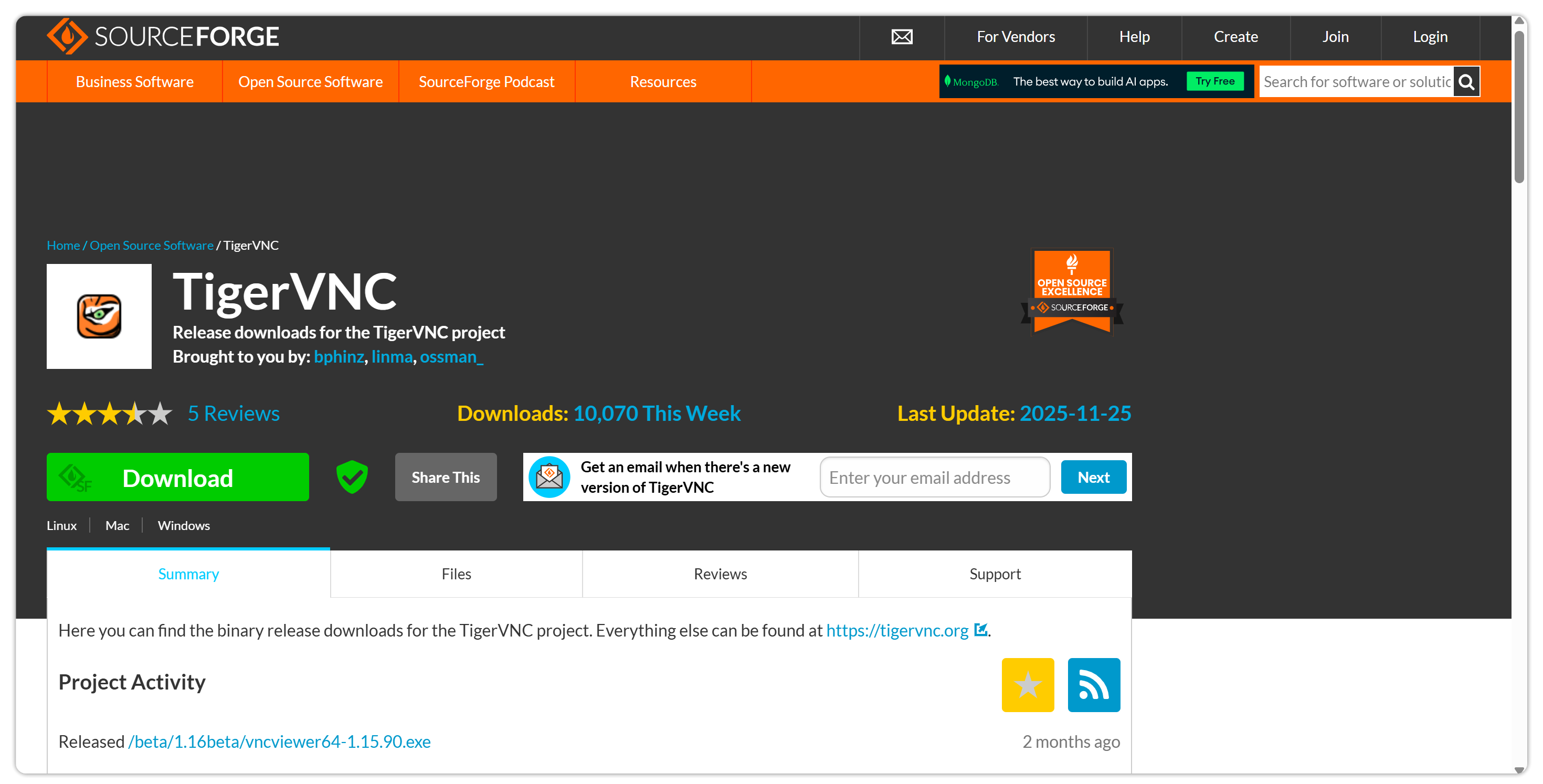
1.1 下载 VNC 客户端
VNC 客户端通过"VNC Viewer"进行连接,下载方式地址:https://sourceforge.net/projects/tigervnc/
1.2 JumpServer 客户端配置
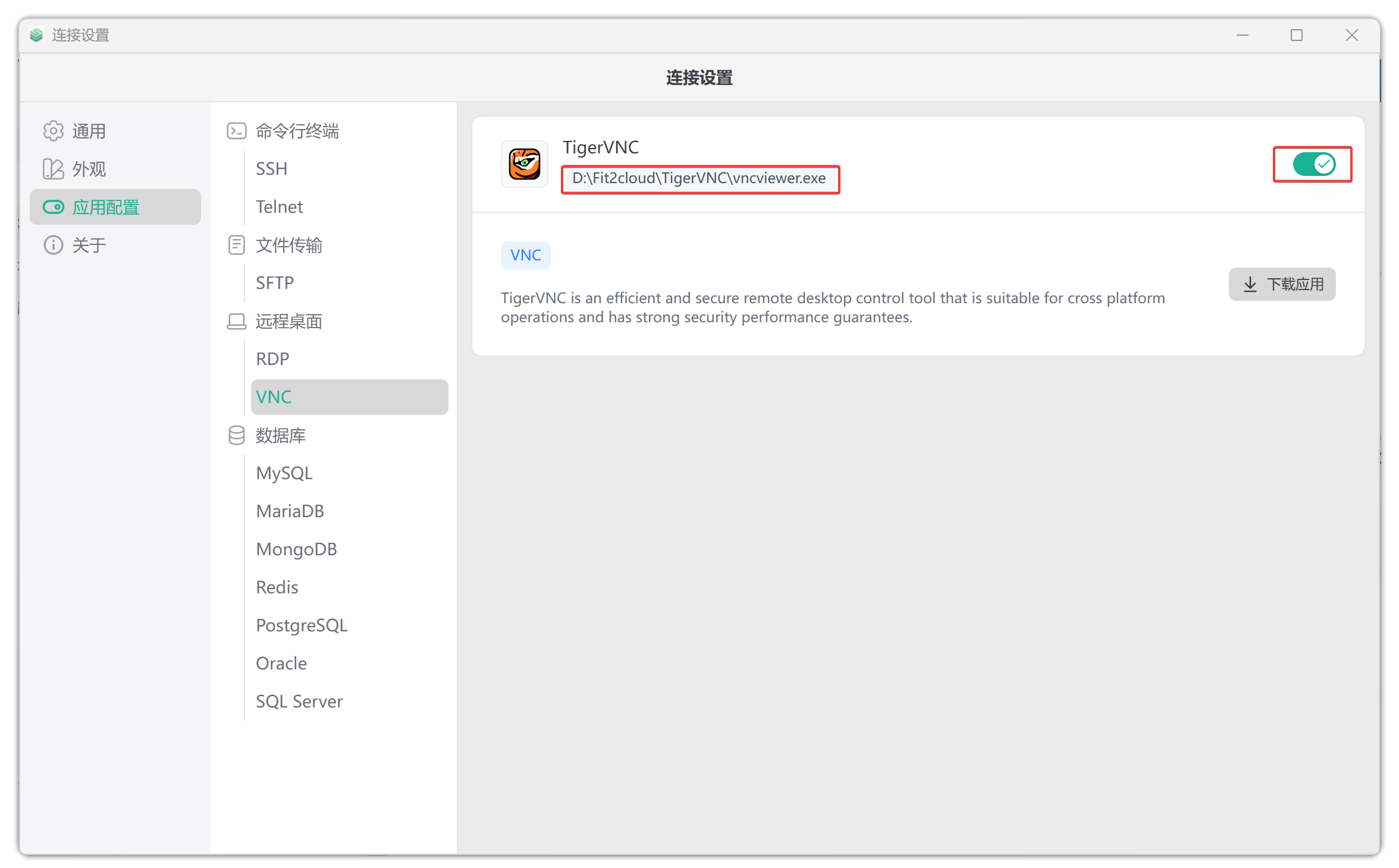
进入 连接设置 > 应用配置 > 文件传输 > SFTP
选择已安装的 TigerVNC 的安装路径,打开启用按钮。
二、连接方式
2.1 VNC 客户端自动拉起
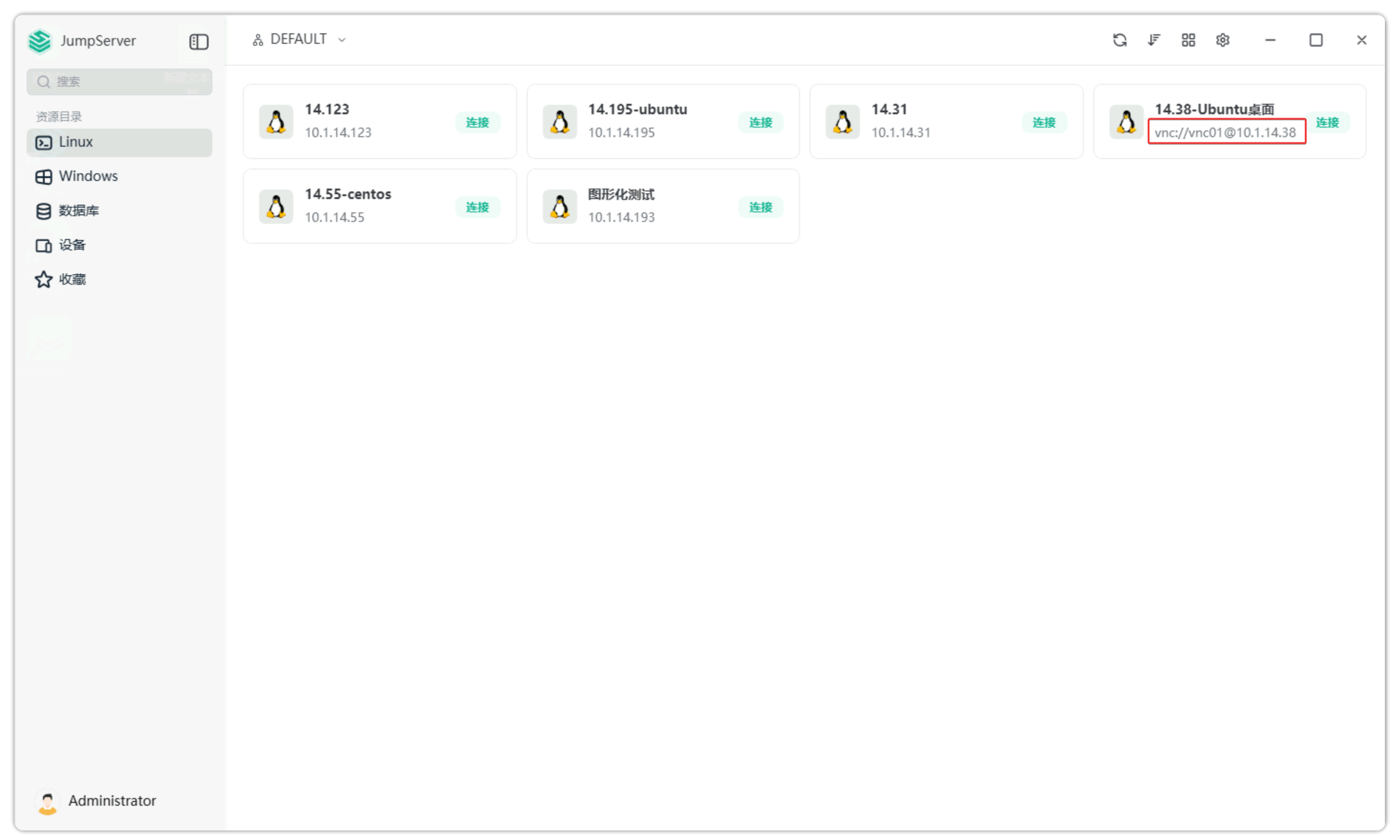
在 JumpServer 客户端中选中目标资产(如 "14-38-Ubuntu"),点击连接:
- 选择 VNC 协议
- 选择已授权的账号(如 vnc01),点击确认。
系统会自动唤起本地已安装的 VNC 客户端(如 TigerVNC )。
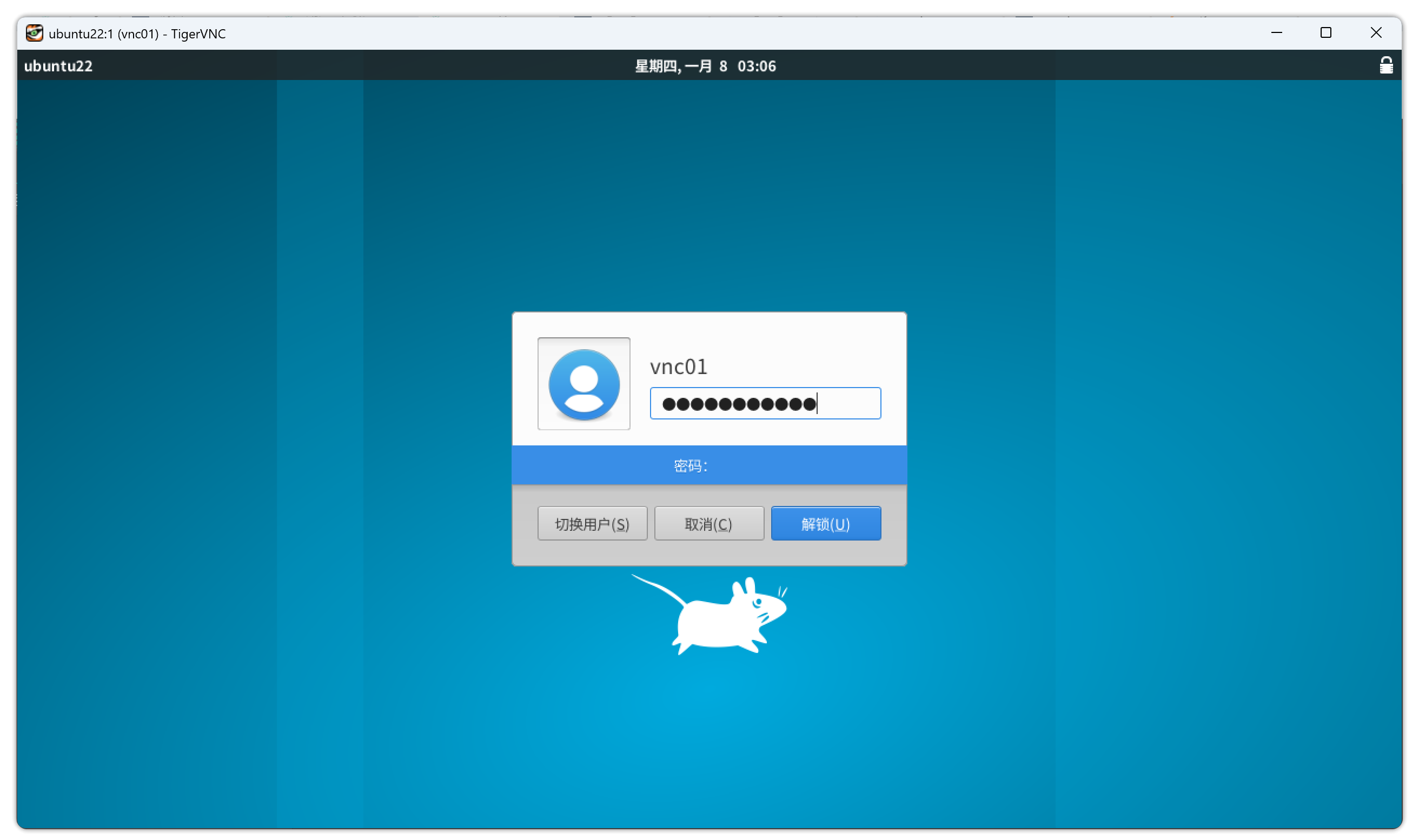
在客户端的登录界面中:
- 确认连接的资产标识(如 vnc01)与目标资产一致。
- 输入该账号对应的密码,点击解锁即可登录。
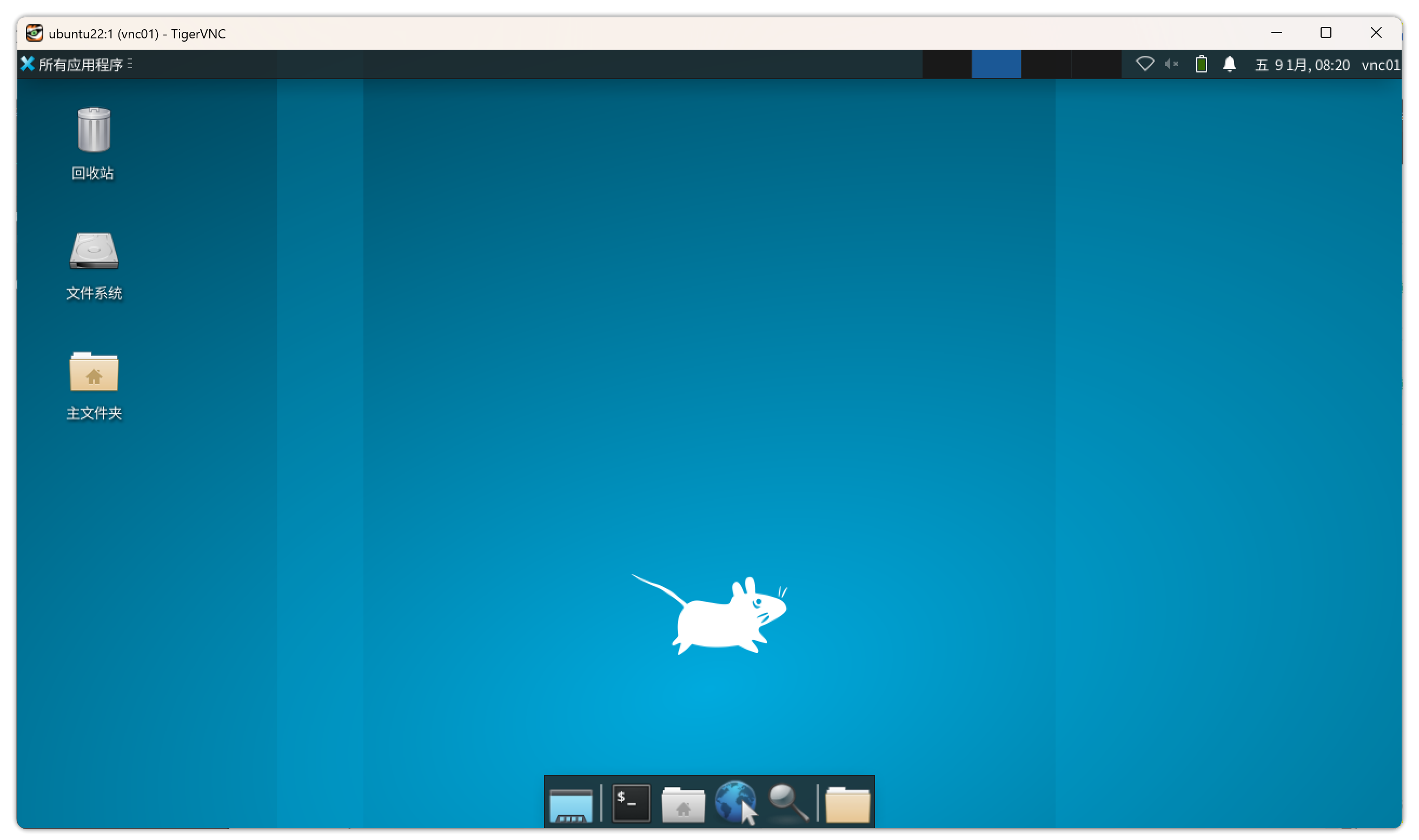
登录成功。
2.2 VNC 连接向导信息手动填写
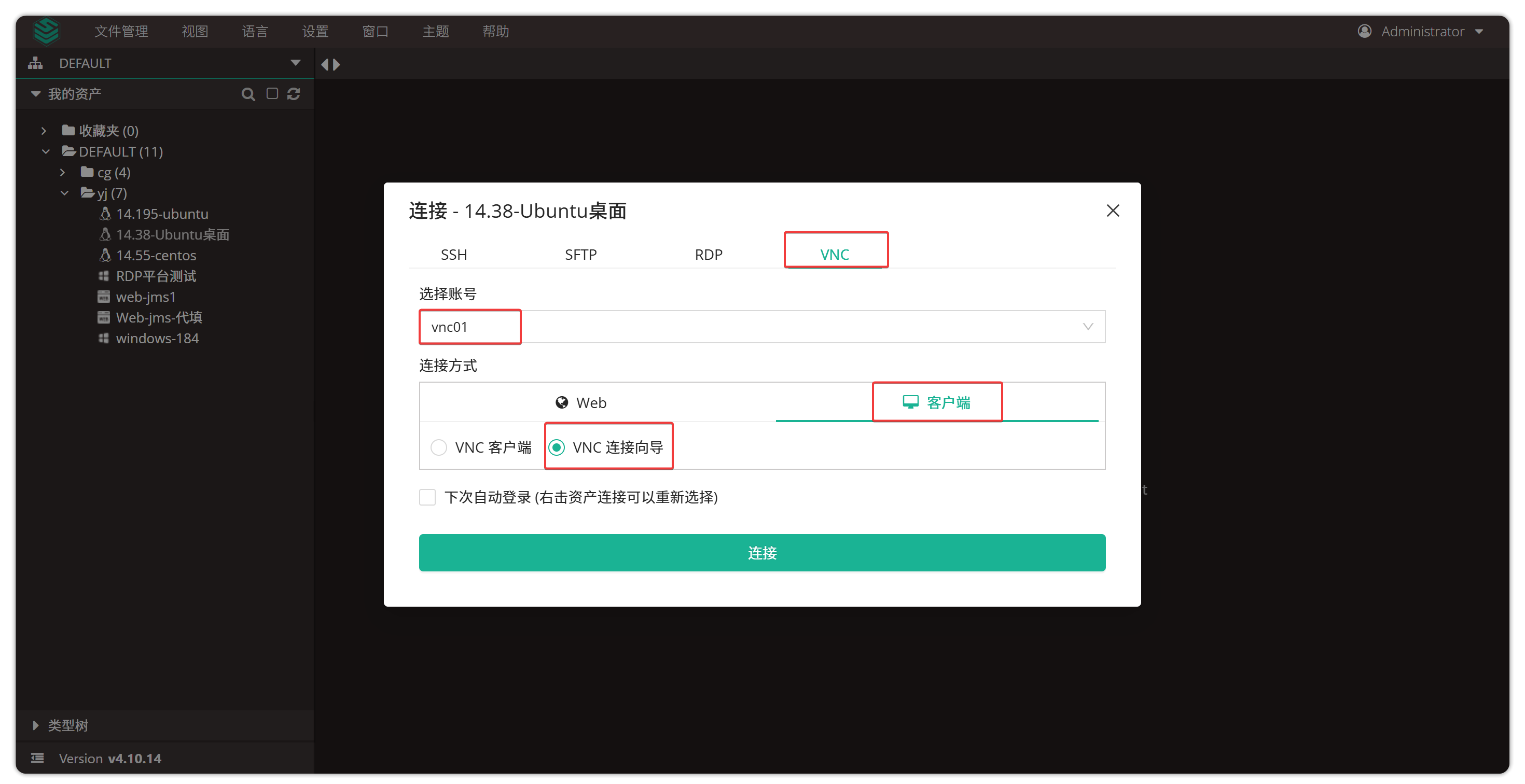
在 JumpServer 资产列表中打开目标资产(如 "14-38-Ubuntu")的连接窗口后:
- 选择已授权的账号(如 vnc01)。
- 切换连接方式为客户端,并选中 VNC 连接向导 选项,点击连接。
JumpServer 会生成 主机连接信息(包含主机 IP、端口、临时 Token 等)。
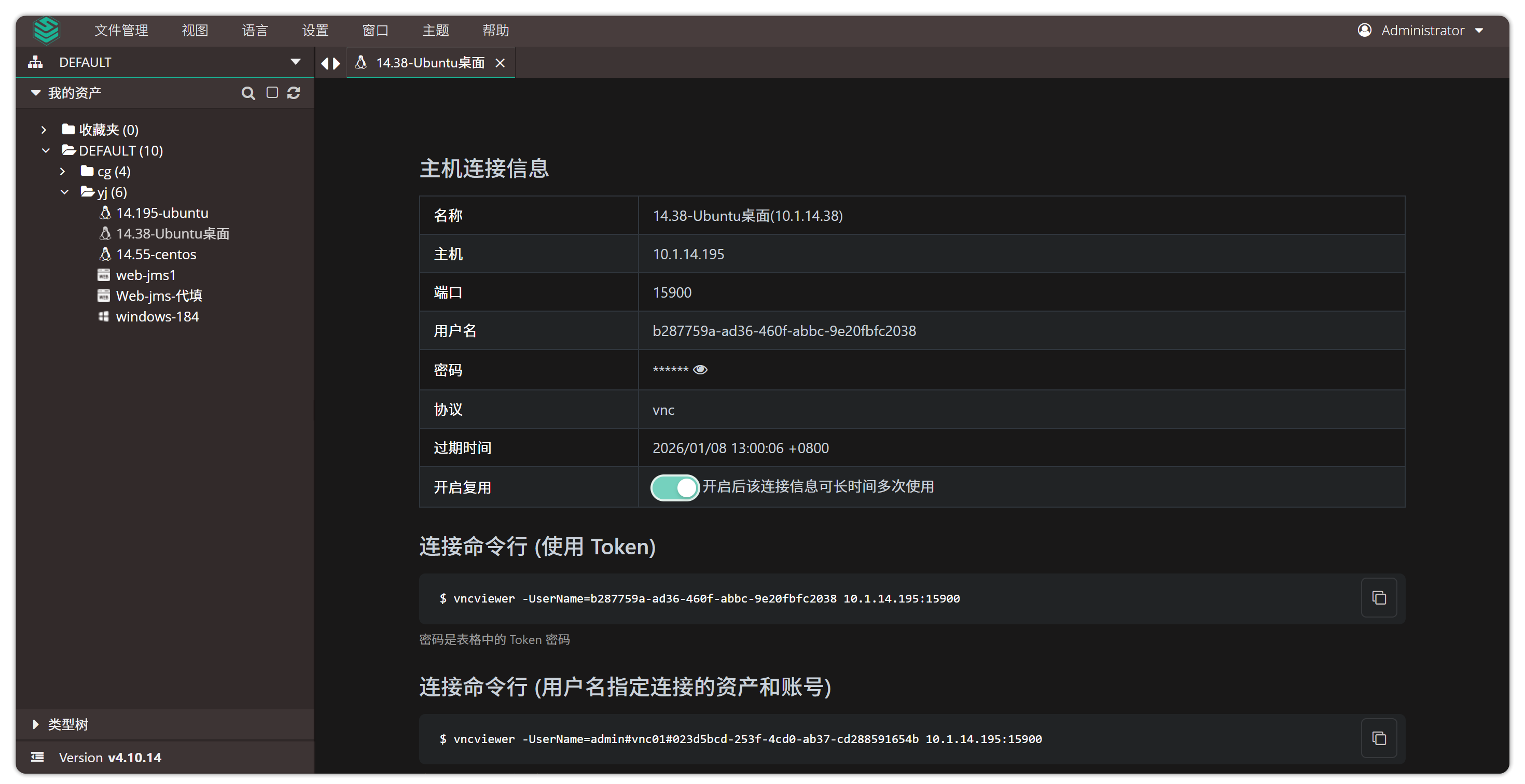
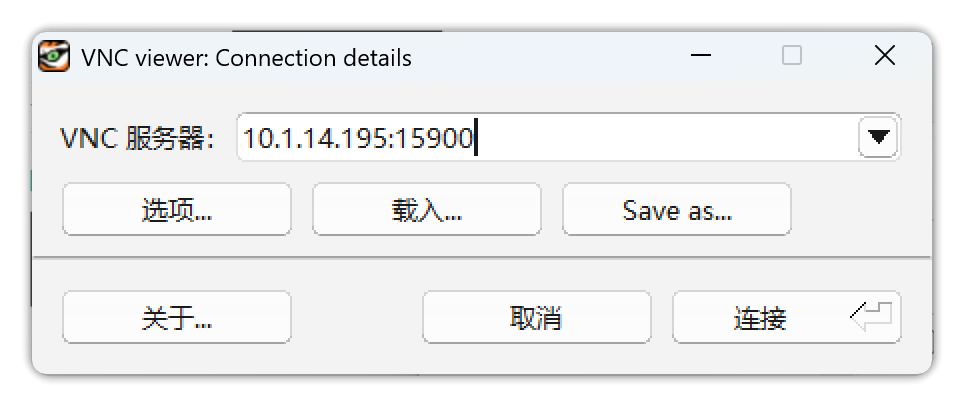
打开本地 VNC Viewer 客户端,在 VNC 服务器 输入框中,填入 JumpServer 提供的 主机地址 + 端口(如示例中的 “10.1.14.195:15900”),点击连接。
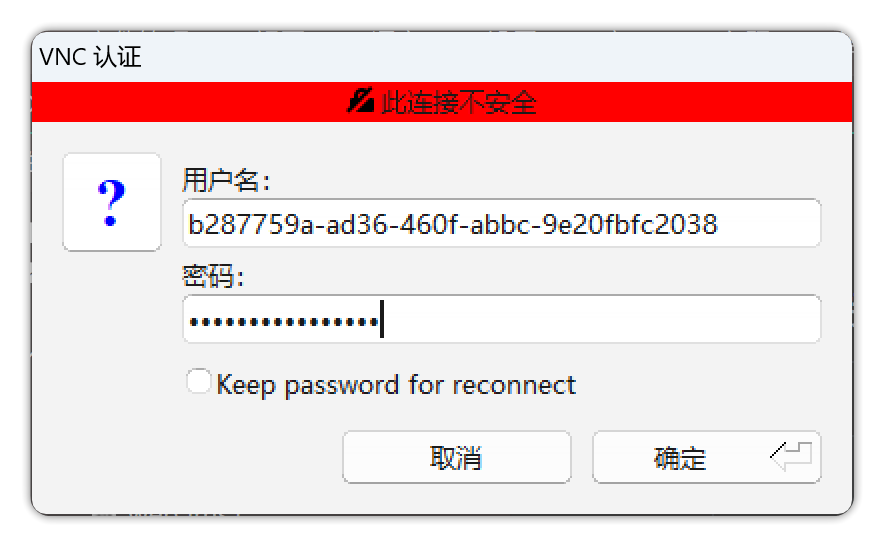
连接后会弹出 VNC 认证 窗口,同时提示 “此连接不安全”(因未加密传输):
- 在认证窗口中,填入 JumpServer 生成的用户名(临时标识)与密码,完成身份验证;
登陆成功。